 Carvomi
最初の設定
自宅の Wi-Fi など、信頼できる Wi-Fi で一度だけ行います。アプリを初めて開くと、はじめにの3つのステップが順番に表示されます。
用意するもの
- Android スマホ(Android 6.0 以降。すべての機能を使うには Android 11 以降)
- ブラウザがあり、スマホのテザリングに Wi-Fi でつなげる車
| スマホのバージョン | できること |
|---|---|
| Android 11 以降 | すべて:1回限りの自動設定、完全な自動スタート、車専用の画面 |
| Android 7 ~ 10 | スマホの画面を車に映し、車からタッチで操作 |
| Android 6 | スマホの画面を見る、車からアプリを開く |
💡 Android のバージョンは、スマホの設定 → 端末情報(デバイス情報)→ ソフトウェア情報で確認できます。
アプリをインストール
Google Play で Carvomi を入手してインストールし、開きます。
はじめに
-
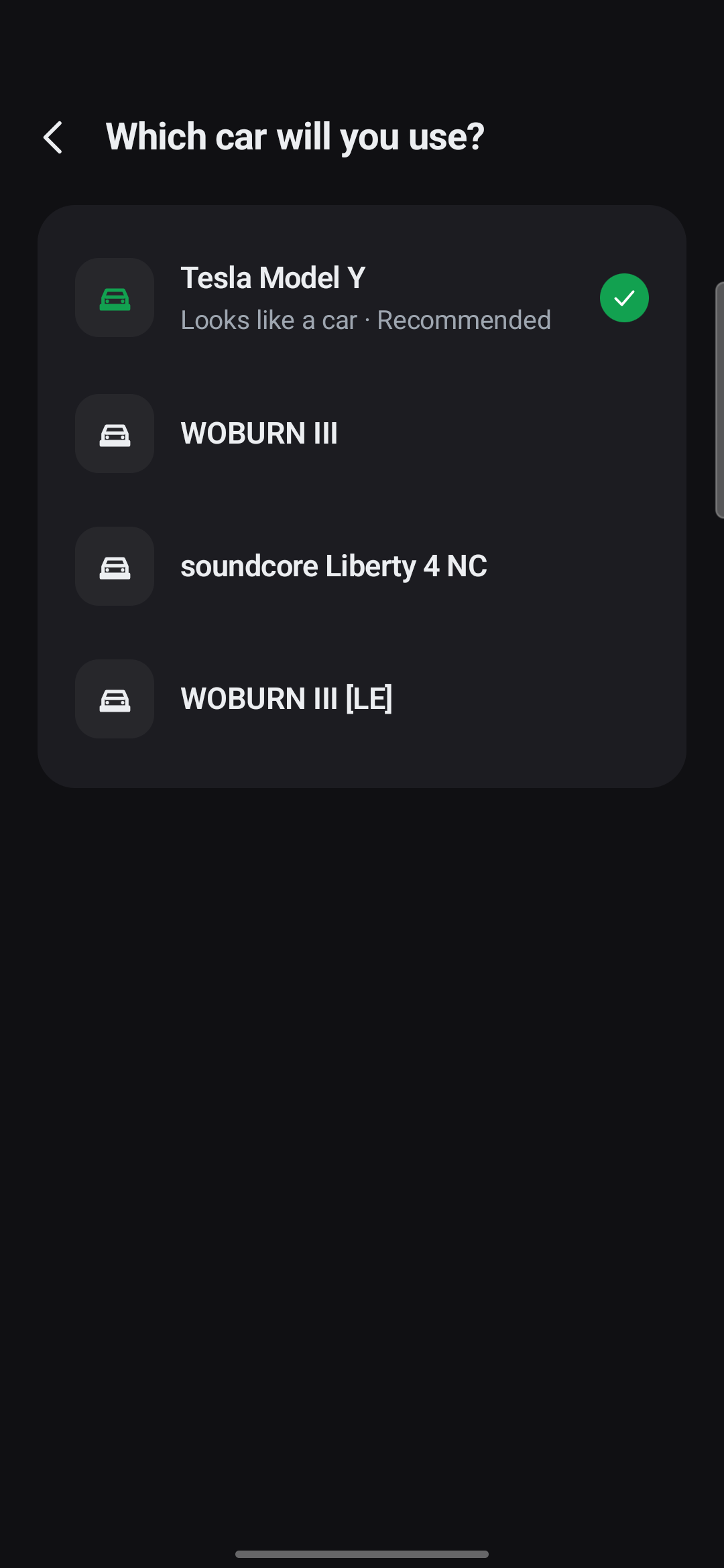
使う車を選ぶ
スマホと車を Bluetooth でつないだことがあれば、一覧に車が出てきます。車を選ぶと、車に乗ったときに Carvomi が自動でオンになります。 後で選んでもかまいません:「スキップ(自分でオンにする)」。
-
「1回限りの自動設定」を行う(Android 11 以降、おすすめ)
自宅の Wi-Fi など信頼できる Wi-Fi で行ってください。別のスマホのテザリングにつないでもかまいません。カフェなどの公共 Wi-Fi は避けてください。アプリの案内に従ってください。下の 3 ~ 7 がその手順です。
-
通知を許可する
コードの入力欄を通知の中に出すため、通知の許可が必要です。
12:30Carvomi に通知の送信を許可しますか?
許可許可しない -
開発者向けオプションをオンにする
スマホの設定 → 端末情報(デバイス情報)→ ソフトウェア情報で、「ビルド番号」を7回タップします。開発者モードがオンになったと表示されればOKです。
12:30Android バージョン16カーネルバージョン6.6.30ビルド番号BP2A.250605.031×7開発者モードが有効になりました。 -
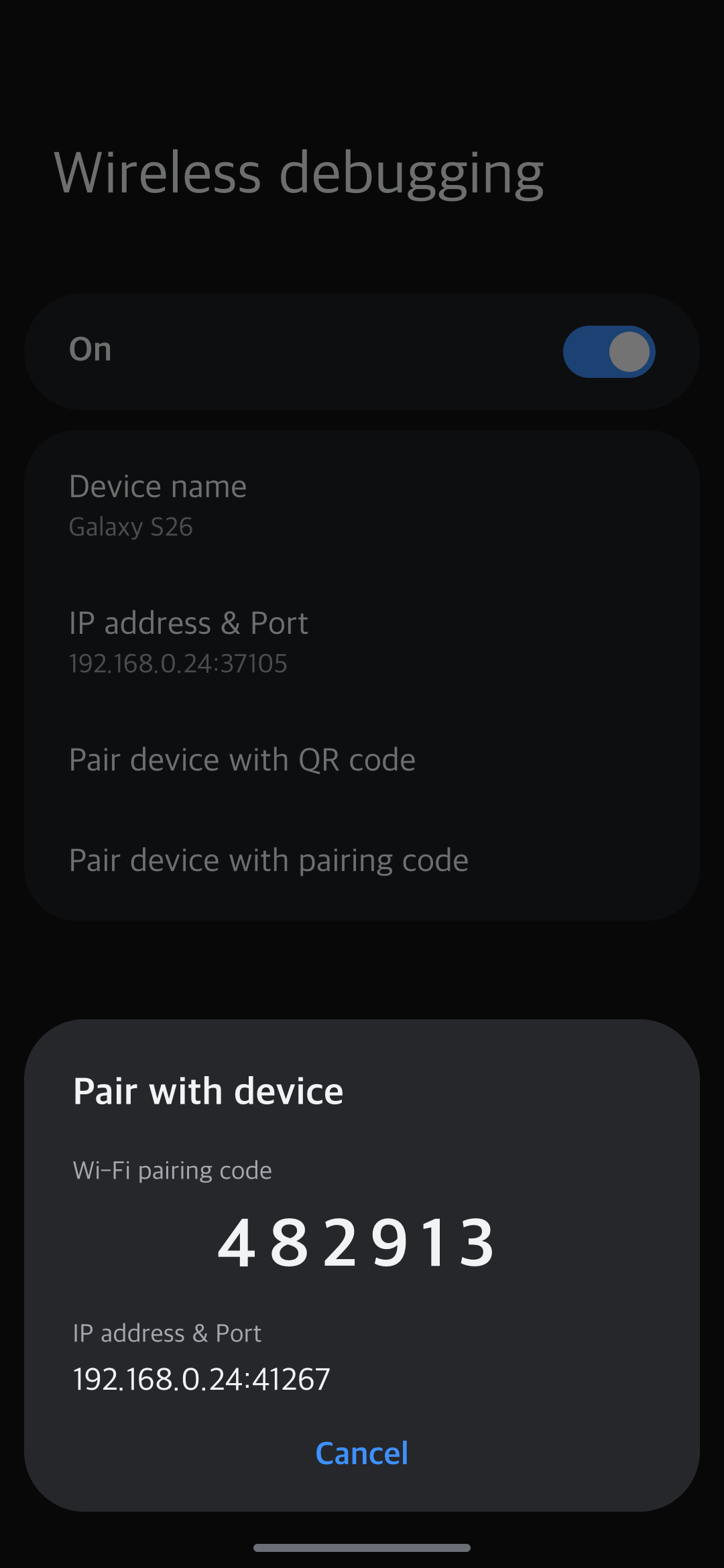
ワイヤレス デバッグをオンにして、ペア設定コードを開く
アプリの「開く」をタップすると、開発者向けオプションが開きます。「ワイヤレス デバッグ」をオンにします。確認が出たら、「このネットワークで常に許可する」にチェックを入れます。次に「ペア設定コードによるデバイスのペア設定」をタップします。
-
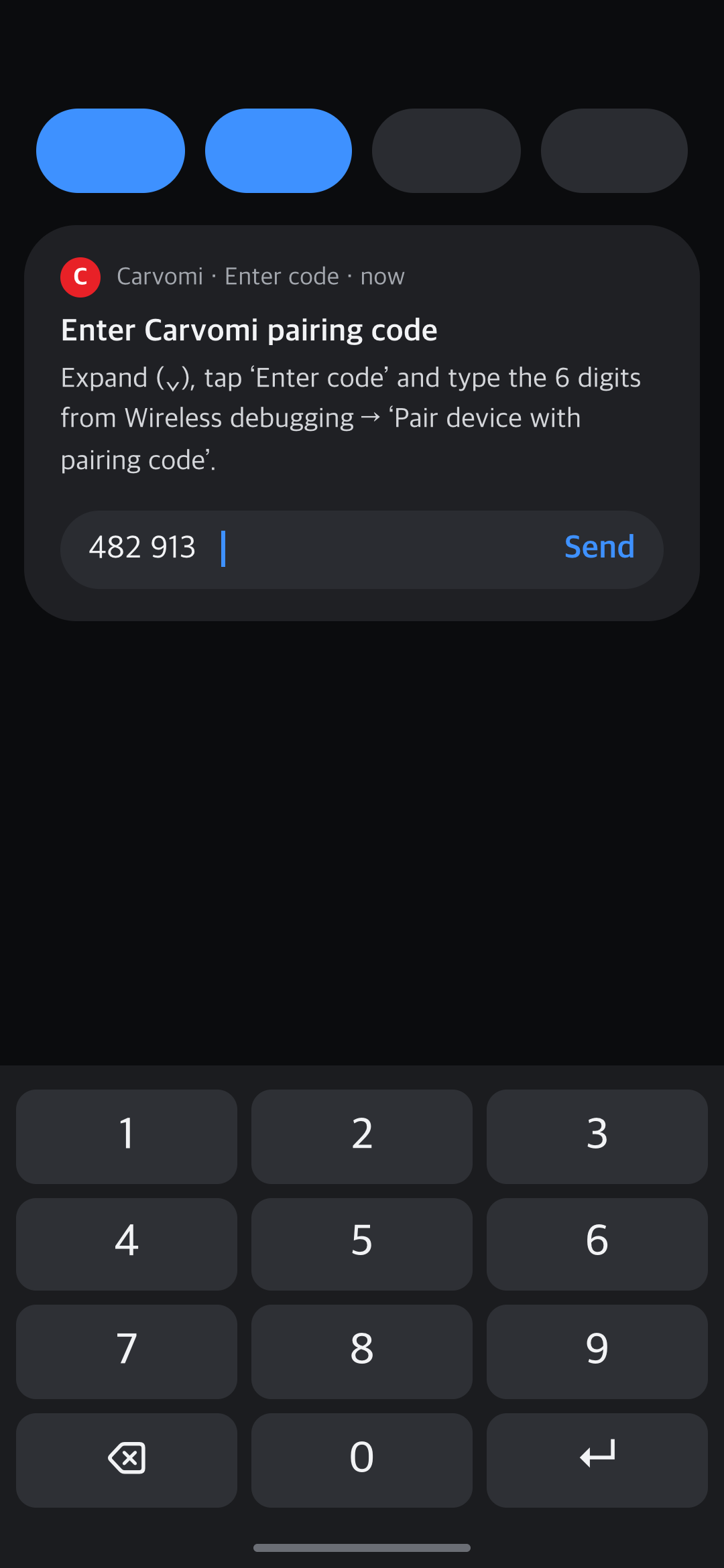
通知に6桁のコードを入力する
コードの画面を開いたまま、画面の上から通知を下ろします。「Carvomi のペア設定コードを入力」の通知を展開(⌄)し、コードを入力をタップして6桁の数字を入れます。
-
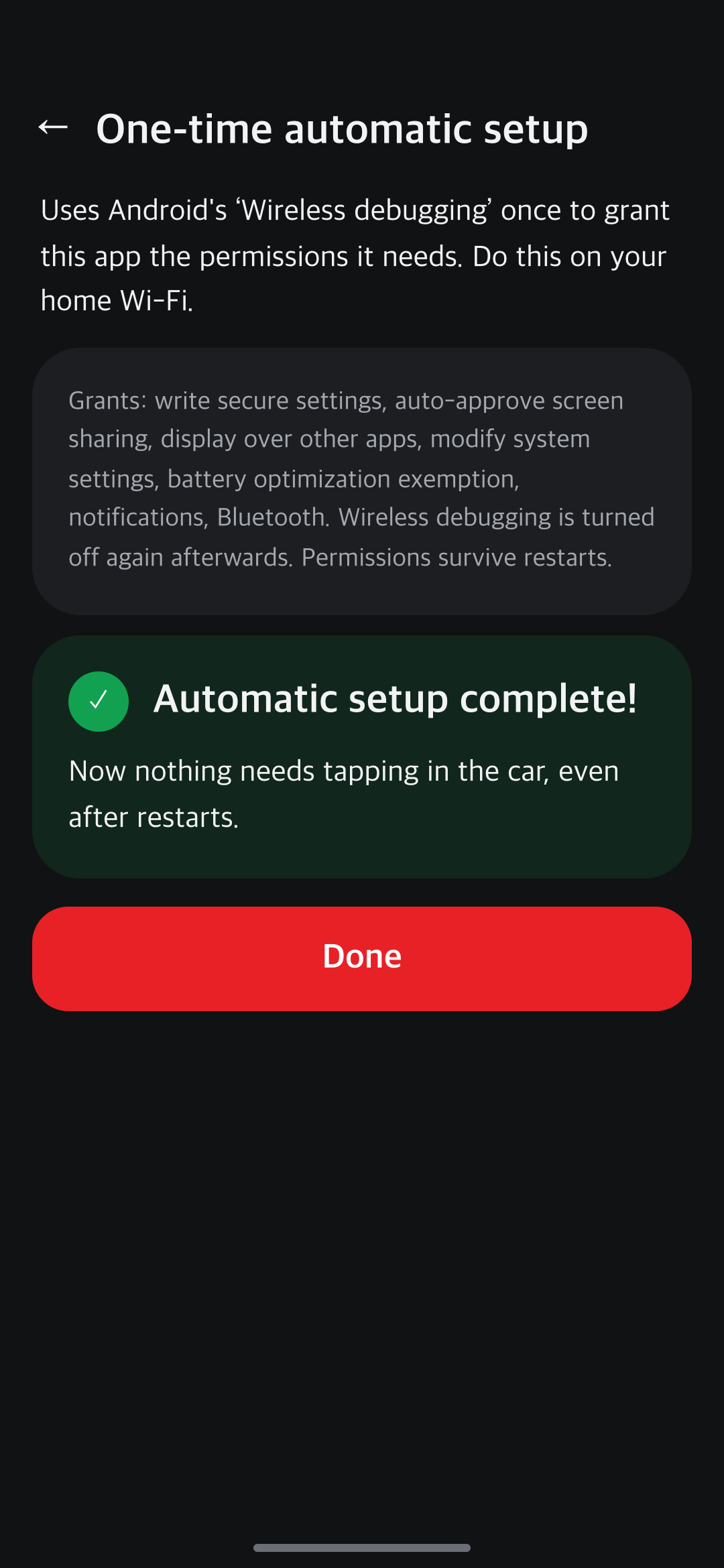
「自動設定が完了しました!」を確認する
数秒で表示されます。ワイヤレス デバッグは自動でまたオフになります。
-
車で試してみる
最後のステップは車で行います。車で接続するをご覧ください。
この設定はスマホを再起動しても残ります。 なので車では何もタップしなくても、自動で始まります。キーボードや画面の向きも自動で切り替わり、車専用の画面も使えます。
💡 Android 10 以前のスマホでは、自動設定は使いません。アプリの「準備状況」→「車からタッチで操作」→ 解決をタップして、ユーザー補助を自分でオンにしてください。
うまくいきませんか?診断コード(DX-…)を添えて carvomi@gmail.com までメールしてください。