 Carvomi
Primeira configuração
Faça isso uma vez só, no Wi-Fi de casa ou em outra rede Wi-Fi de confiança. Quando você abre o app pela primeira vez, ele mostra os Primeiros passos em 3 etapas.
O que você precisa
- Um celular Android (Android 6.0 ou mais recente; Android 11 ou mais recente para todos os recursos)
- Um carro com navegador que consiga se conectar por Wi-Fi ao ponto de acesso do celular
| Versão do celular | O que você pode fazer |
|---|---|
| Android 11 ou mais recente | Tudo: configuração automática única, início totalmente automático, tela própria do carro |
| Android 7 a 10 | A tela do celular no carro, com controle por toque pelo carro |
| Android 6 | Ver a tela do celular e abrir apps pelo carro |
💡 Para ver a versão do Android: Configurações do celular → Sobre o telefone → Informações do software.
Instale o app
Baixe o Carvomi no Google Play, instale e abra.
Primeiros passos
-
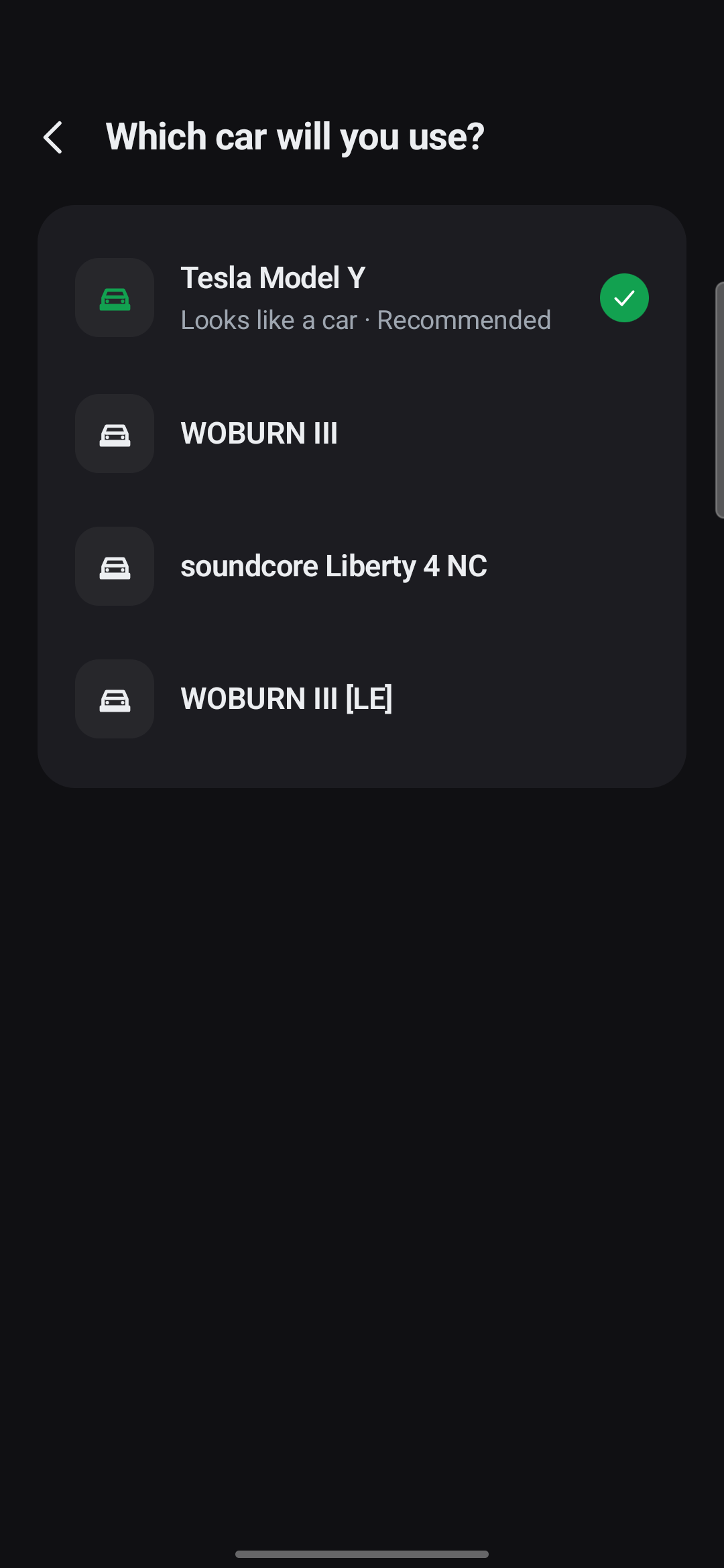
Escolha o seu carro
Se o celular já foi pareado com o carro por Bluetooth, o carro aparece na lista. Escolha o seu e o Carvomi ativa sozinho quando você entra no carro. Você também pode fazer isso depois: “Pular (vou ativar manualmente)”.
-
Faça a “Configuração automática única” (Android 11 ou mais recente, recomendado)
Faça no Wi-Fi de casa ou em outra rede Wi-Fi de confiança, e evite Wi-Fi público, como o de cafés. Você também pode se conectar ao roteador de outro celular. Siga o que o app mostra. As etapas 3 a 7 abaixo mostram o que ele pede.
-
Permita as notificações
O app coloca uma caixa para o código dentro de uma notificação, por isso precisa das notificações.
12:30Permitir que o Carvomi envie notificações?
PermitirNão permitir -
Ative as Opções do desenvolvedor
Configurações do celular → Sobre o telefone → Informações do software. Toque 7 vezes em “Número da versão” até aparecer que o modo de desenvolvedor foi ativado.
12:30Versão do Android16Versão do kernel6.6.30Número de compilaçãoBP2A.250605.031×7O modo de desenvolvedor foi ativado. -
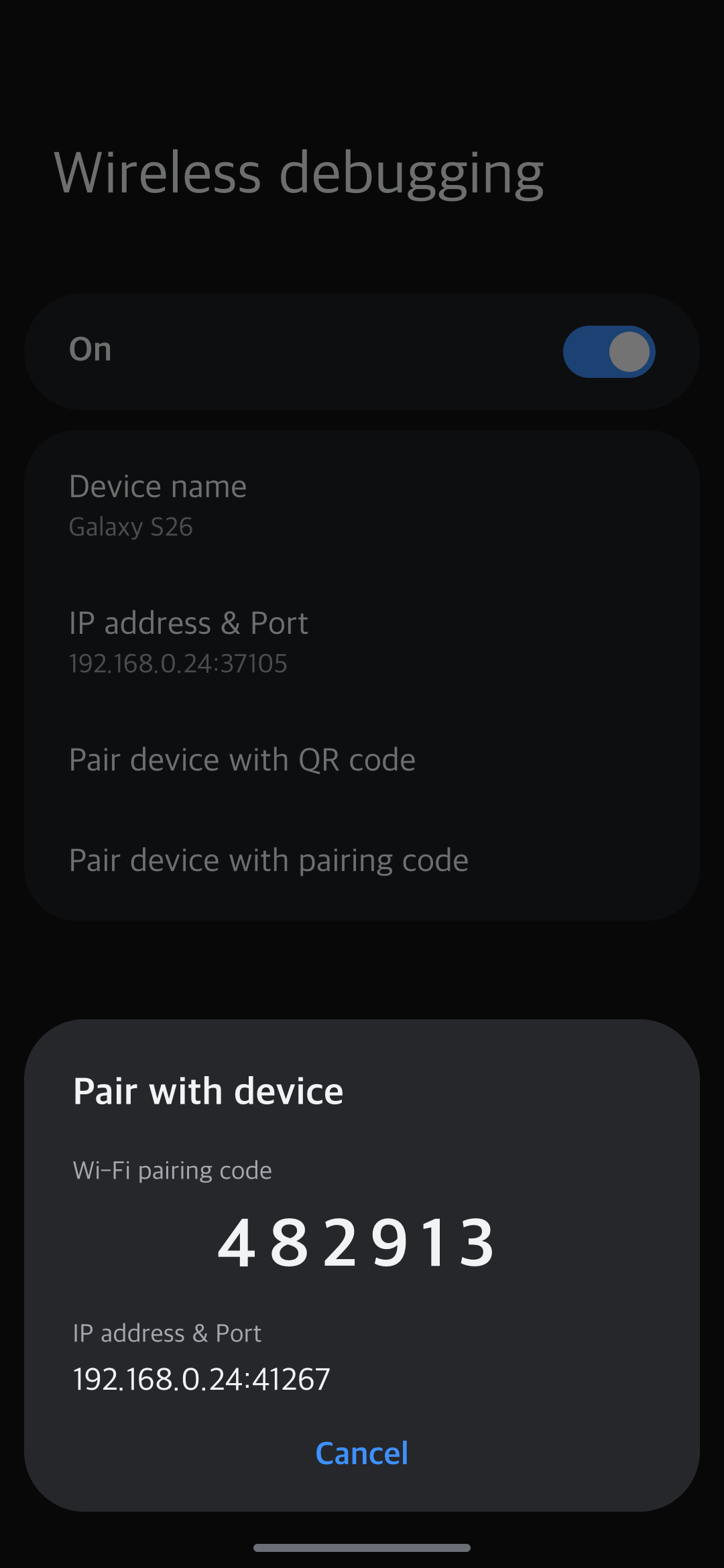
Ative a Depuração por Wi-Fi e abra o código de pareamento
Toque em “Abrir” no app para ir direto às Opções do desenvolvedor. Ative a “Depuração por Wi-Fi”. Quando perguntar, marque “Sempre permitir nesta rede”. Depois toque em “Parear o dispositivo com um código de pareamento”.
-
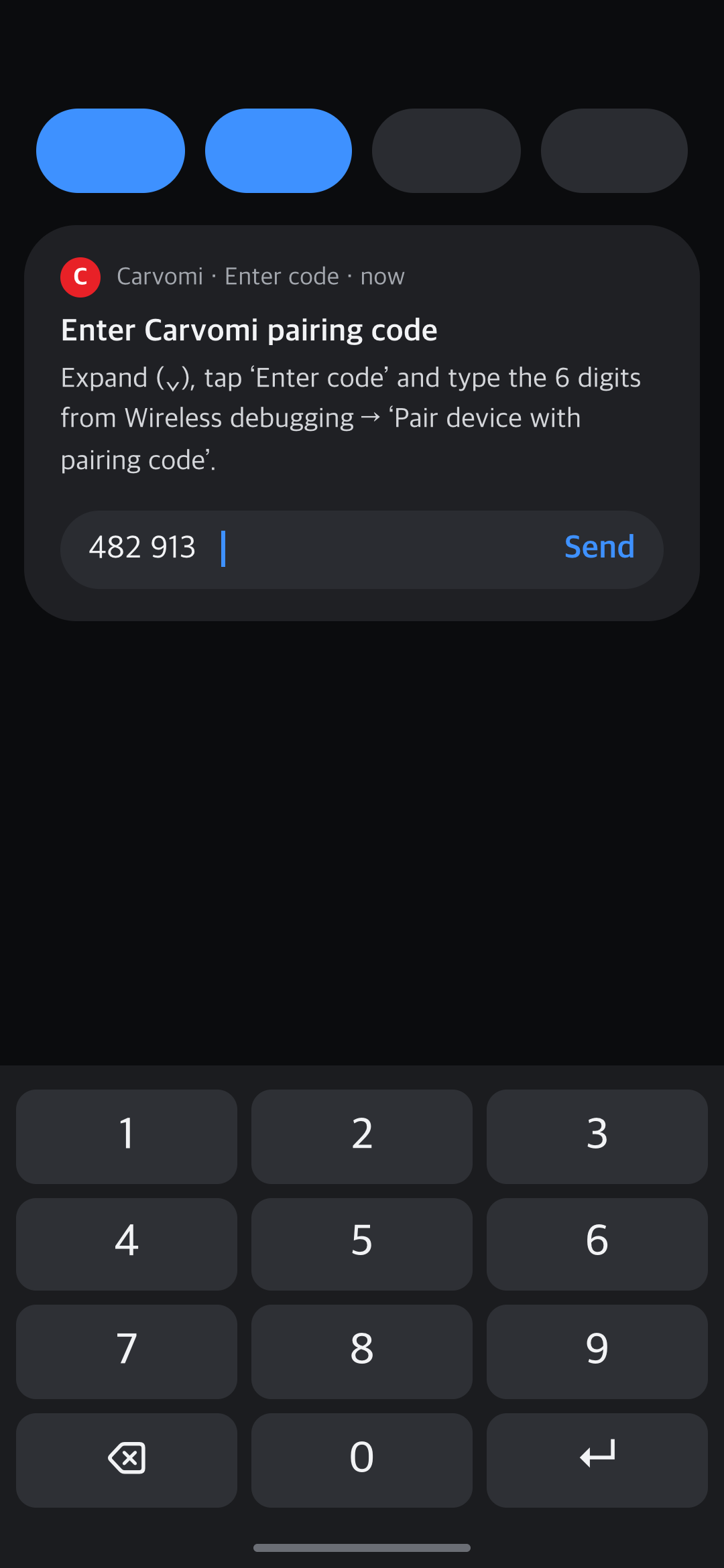
Digite o código de 6 dígitos na notificação
Deixe a janela do código aberta e puxe as notificações do topo da tela. Expanda (⌄) a notificação “Inserir código de pareamento do Carvomi”, toque em Inserir código e digite os 6 dígitos.
-
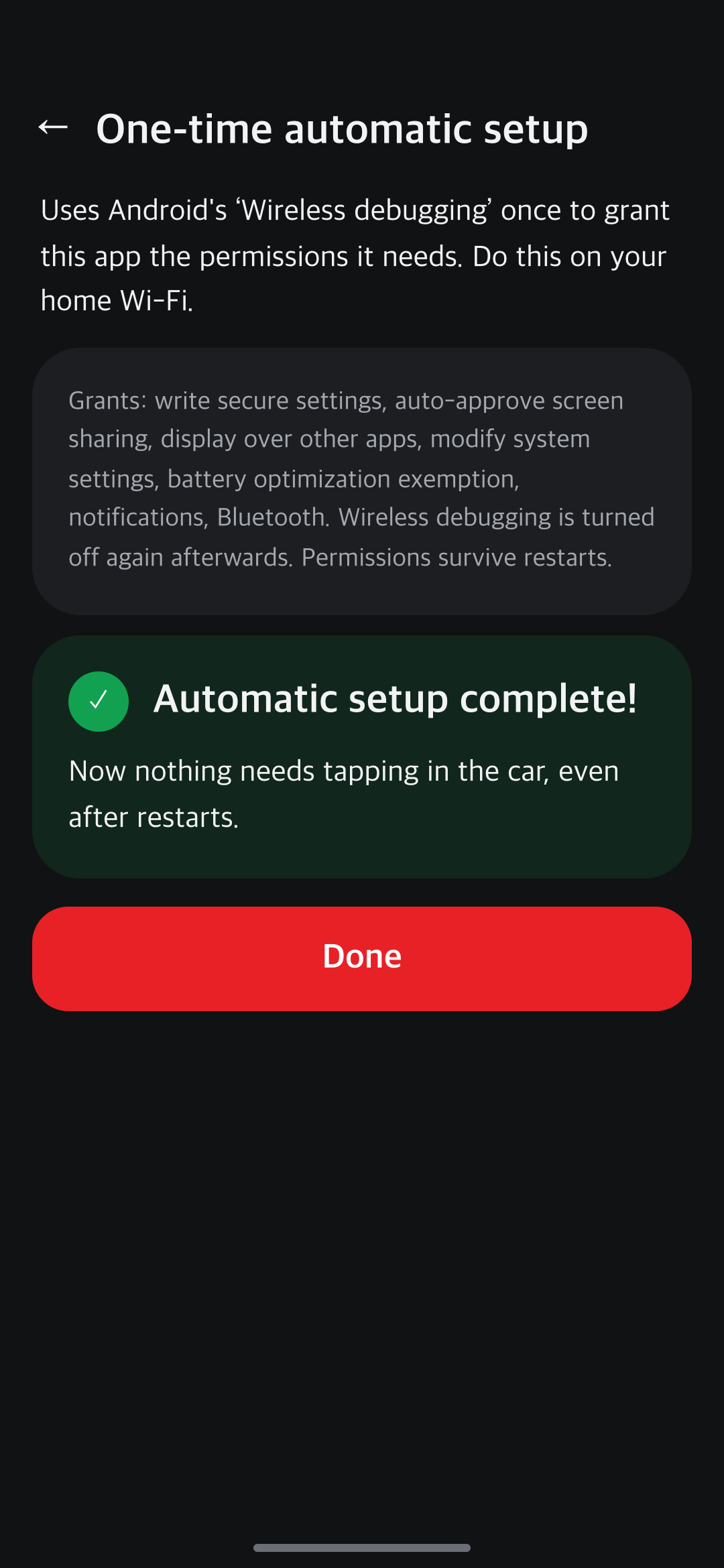
Espere aparecer “Configuração automática concluída!”
A mensagem aparece em poucos segundos. A Depuração por Wi-Fi se desativa sozinha de novo.
-
Teste no carro
A última etapa é feita no carro. Veja Conectar no carro.
Essa configuração continua valendo mesmo depois de reiniciar o celular. Assim, no carro você não precisa tocar em nada: ele simplesmente começa. O teclado e a rotação da tela mudam sozinhos, e você pode usar a tela própria do carro.
💡 No Android 10 ou anterior, pule a configuração automática. No app, toque em “Status” → “Controle por toque pelo carro” → Corrigir para ativar a Acessibilidade você mesmo.
Ainda não funcionou? Escreva para carvomi@gmail.com com o seu código de diagnóstico (DX-…).