 Carvomi
Använd bilskärmen
Hemskärm
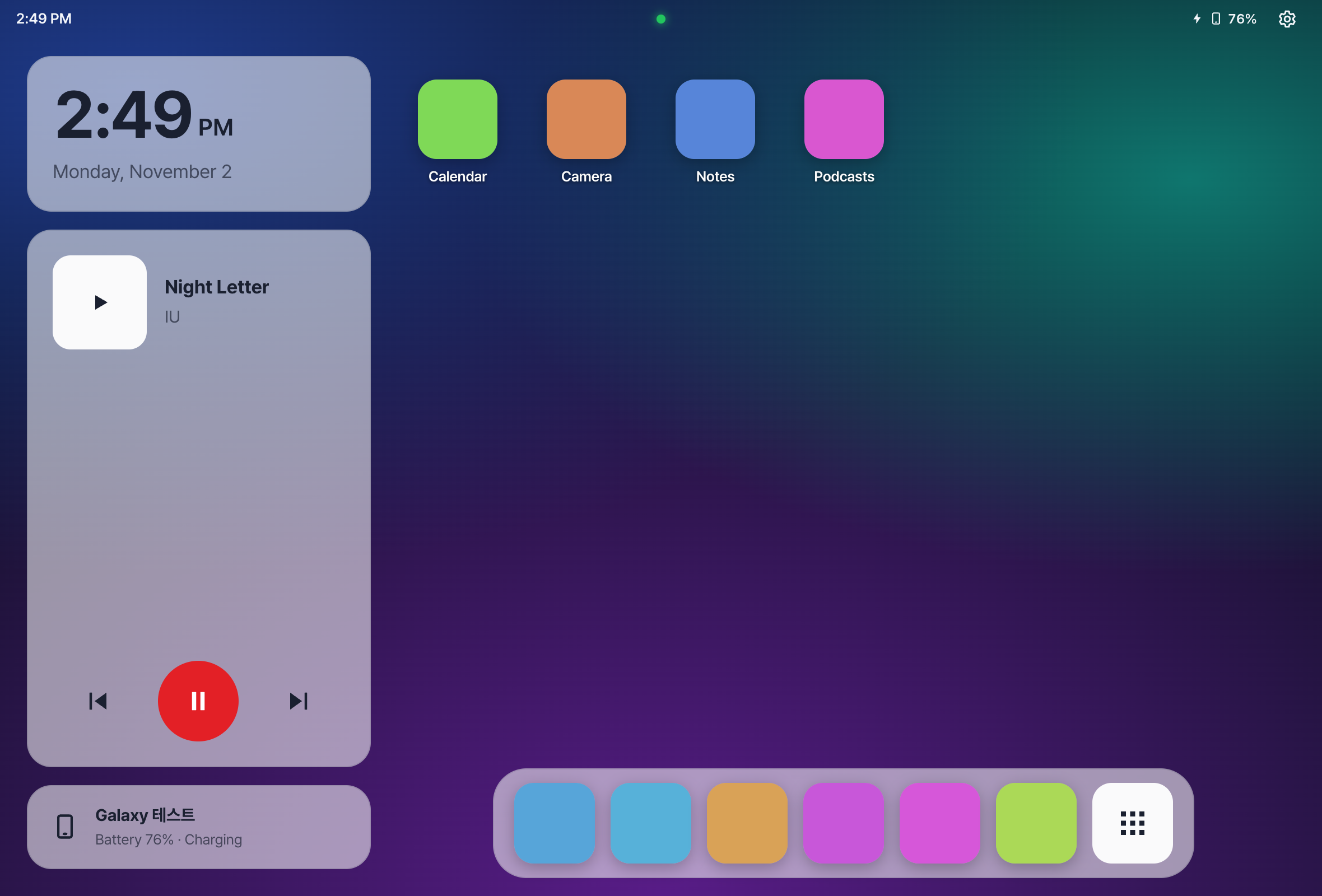
Telefonens appar ordnas så att de passar bilens skärm. Dockan längst ned visar först appar som passar i bilen, som kartor, musik och telefon. En klocka och det som spelas nu syns också på hemskärmen.
Alla appar
- Tryck på knappen med 9 prickar till höger i dockan för att se alla appar.
- Sök efter appens namn i rutan högst upp.
Redigera hemskärmen
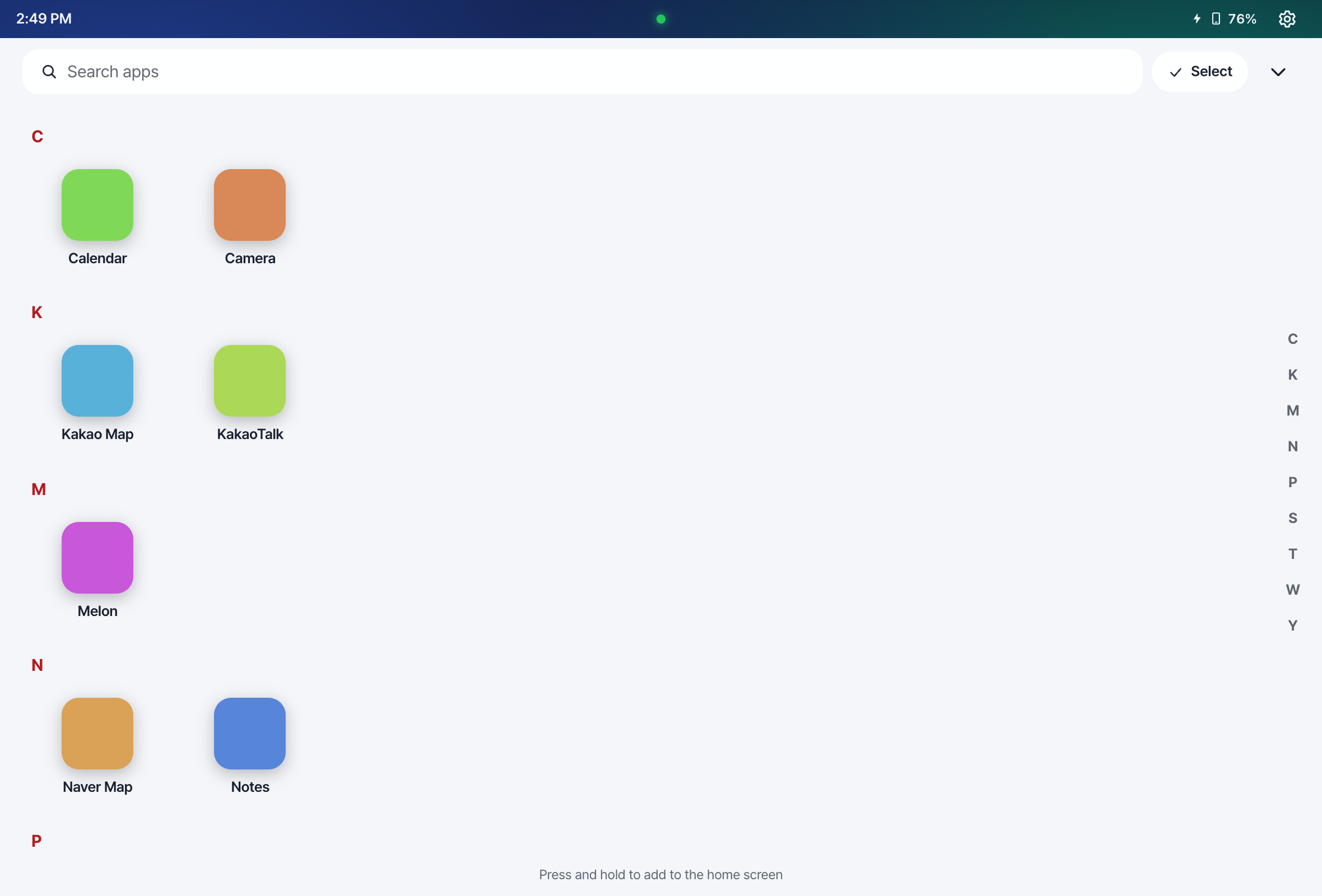
- Håll ned en ikon för att börja redigera.
- Dra ikonerna för att flytta dem. Släpp en ikon på en annan för att skapa en mapp.
- Flyttade du något av misstag? Tryck på ”Ångra”. Layouten sparas på telefonen.
Använd en app
- Tryck på en ikon för att visa appen på bilens skärm.
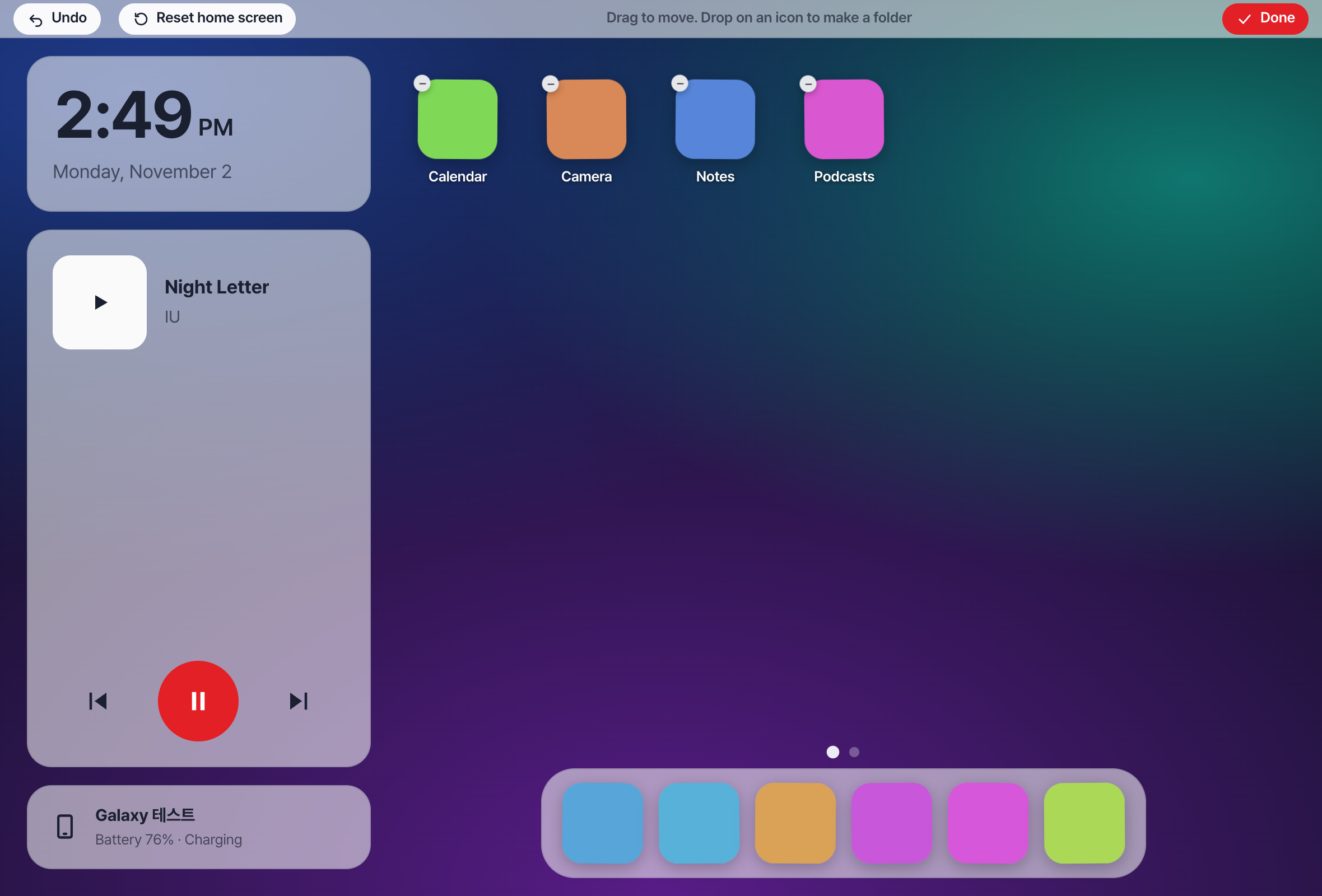
- Listen till vänster har Hem, Tillbaka och dina öppna appar.
- Tryck på handtaget längst ned i listen för att öppna menyn (tangentbord, alla appar, uppdatera, inställningar, delad skärm med mera).
- Stäng en öppen app med × eller stäng alla med ”Stäng alla”.
Delad skärm
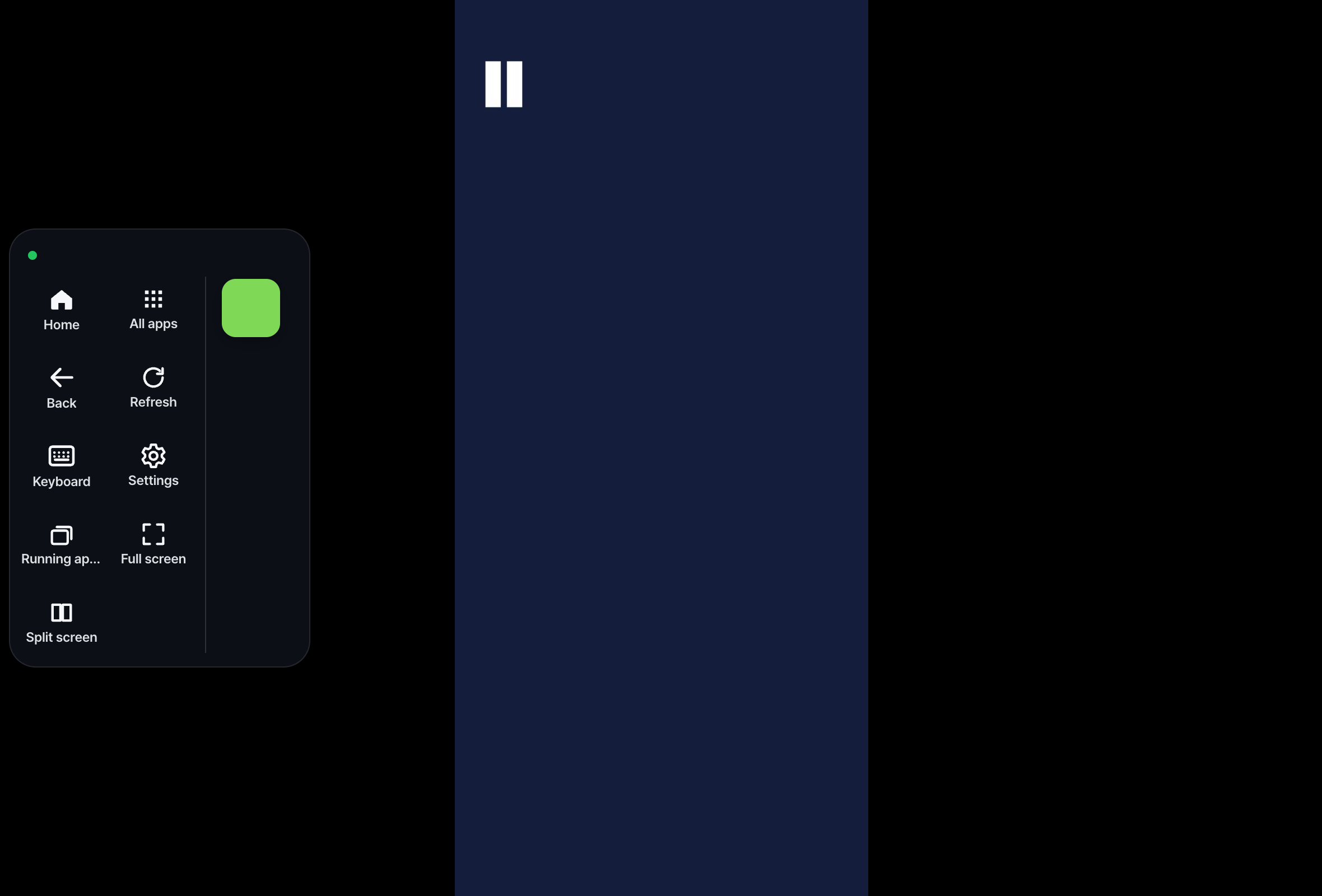
Visa två appar sida vid sida.
-
Tryck på ”Delad skärm”
Tryck på Delad skärm i menyn medan du använder en app. Appen du använder stannar till vänster.
-
Välj appen till höger
Välj bland senaste appar, alla appar eller sök.
-
Ändra storlek
Dra listen i mitten. Den fastnar vid 1/3, 1/2 och 2/3. Dra den ända ut till kanten och släpp vid ”Släpp för att stänga” för att stänga den sidan.
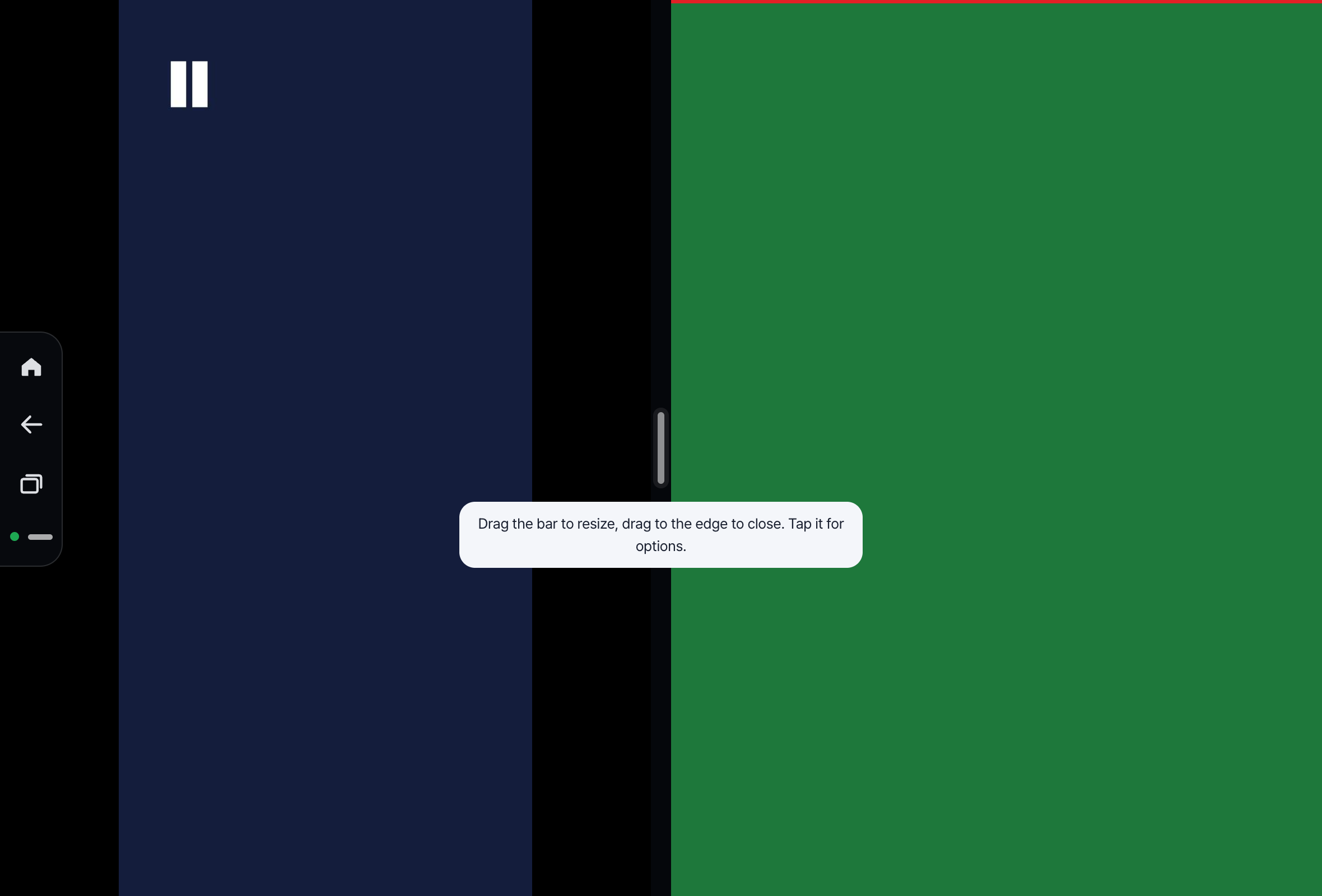
💡 Tryck på listen i mitten för att byta sida eller visa bara vänster eller höger app. För att gå tillbaka till en app trycker du på samma knapp igen (En skärm).
Skärminställningar
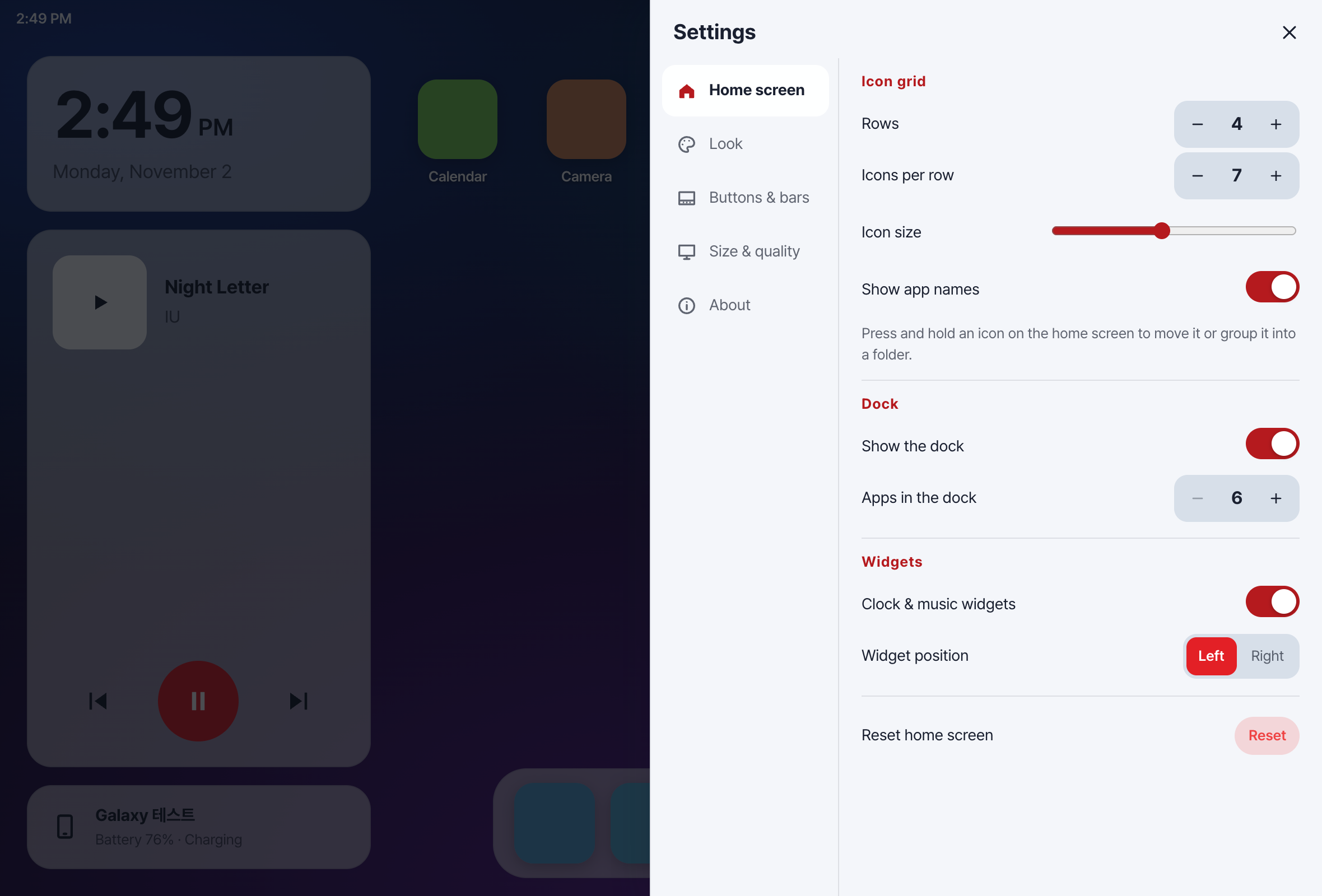
Tryck på ⚙ uppe till höger och välj ett avsnitt till vänster.
- Hemskärm: rader, ikoner per rad, ikonstorlek, appnamn, docka, klock- och musikwidgetar
- Utseende: ljust eller mörkt, ikonform, accentfärg, bakgrund
- Knappar och fält: raden med Tillbaka/Hem under apparna, hur menyn öppnas
- Tangentbord: vilket tangentbord som öppnas först
- Storlek och kvalitet: upplösning
- Om: ansluten telefon, svarstid, appversion
Bakgrund
I bilskärmens inställningar går du till Utseende → Bakgrund → ”Från mobilens foton” och väljer ett foto. Dra för att flytta, nyp för att zooma, rotera och tryck sedan på ”Använd”. Du kan också välja ett i telefonappen: ”Bakgrundsbild på bilskärmen”.
Egen bilskärm (Android 11 eller senare)
Efter den automatiska engångsinställningen får bilen en egen skärm medan telefonen förblir låst. Telefonen och bilens skärm fungerar var för sig, och texten på bilens skärm blir större.
- Storlek: välj mellan fyra storlekar, från mycket liten till stor. Mindre får plats med mer på skärmen. Ändra i bilskärmens inställningar → Storlek och kvalitet → ”Upplösning”, eller i telefonappen: Inställningar → ”Bilskärmens upplösning”.
- När du har startat om telefonen: den förbereds igen av sig själv när telefonen ansluter till ditt wifi hemma eller ett annat wifi du ofta använder. Om du kör innan dess visar bilen bara telefonens skärm – du behöver inte göra något.
- På ett wifi-nätverk som den inte har sett förut kan du få frågan ”Förbereda den egna bilskärmen?”. Tryck på den, och om systemet frågar väljer du ”Tillåt alltid i det här nätverket”.
Fungerar det ändå inte? Mejla carvomi@gmail.com och skicka med din diagnoskod (DX-…).