 Carvomi
使用车机屏幕
主屏幕
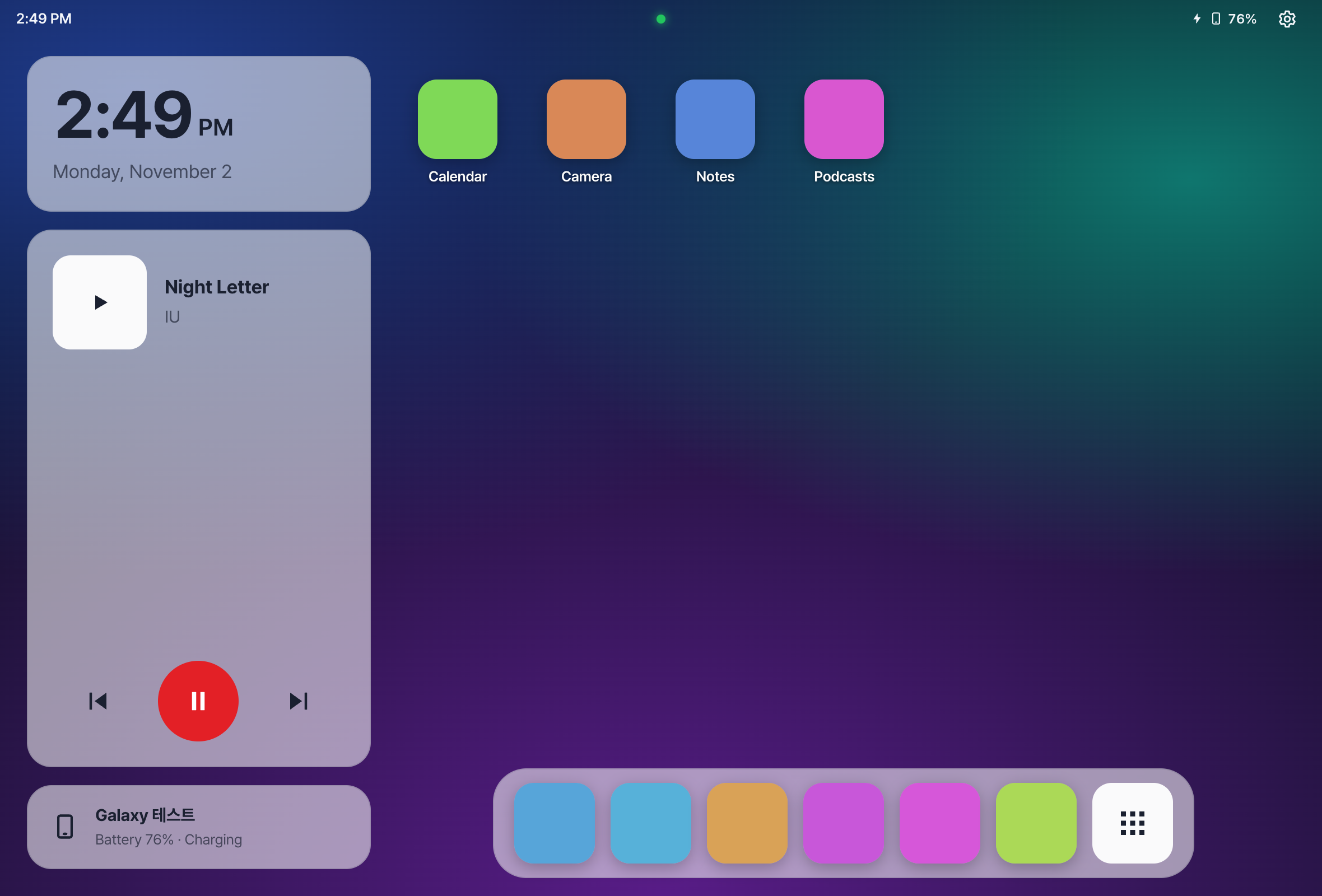
手机里的应用会按车机屏幕的大小排好。底部的 程序坞 会优先放地图、音乐、电话等适合在车上用的应用。主屏幕上还会显示时钟和正在播放的音乐。
所有应用
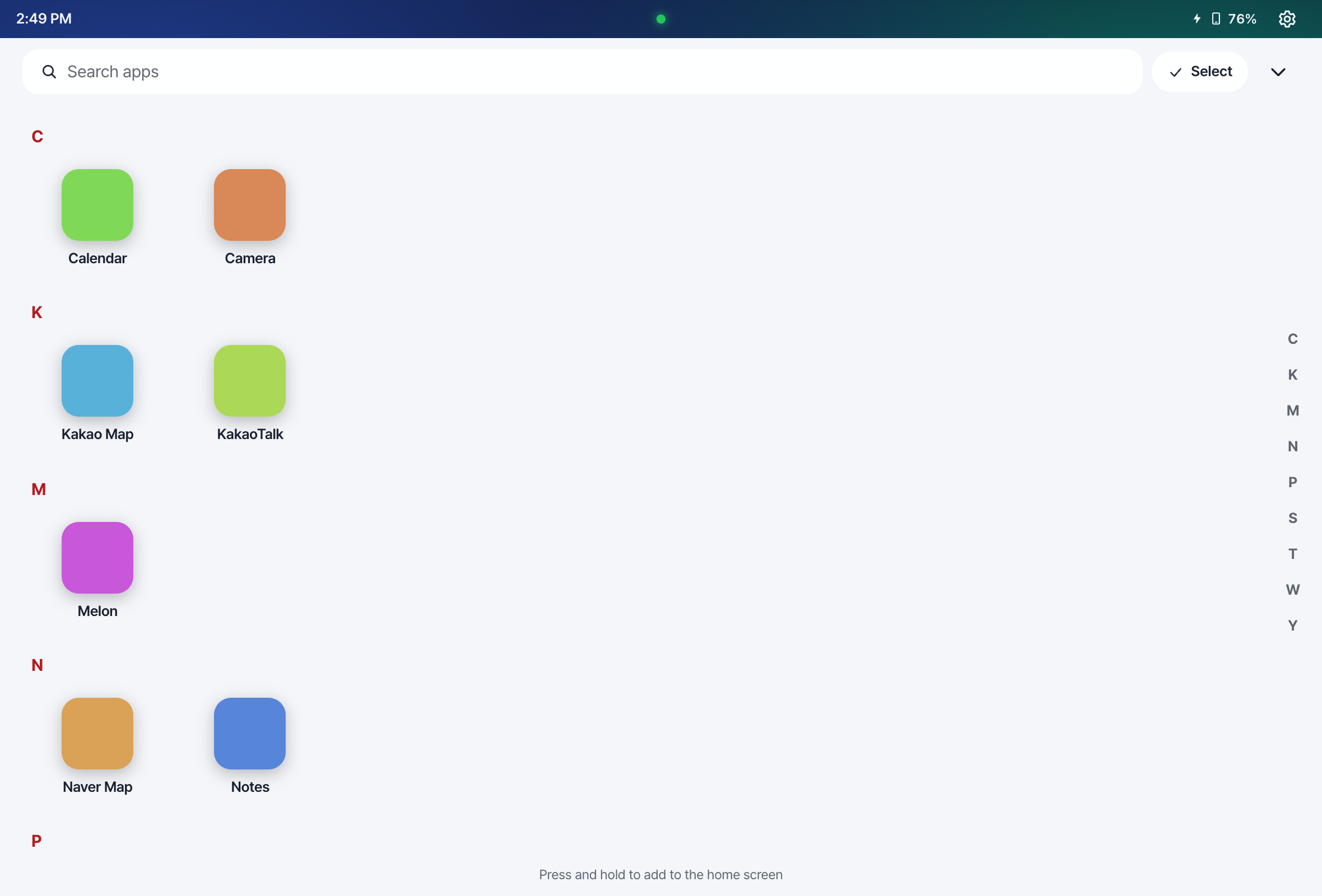
- 点按程序坞右侧的九点按钮,就能看到所有应用。
- 在顶部的搜索框里输入应用名称来查找。
编辑主屏幕
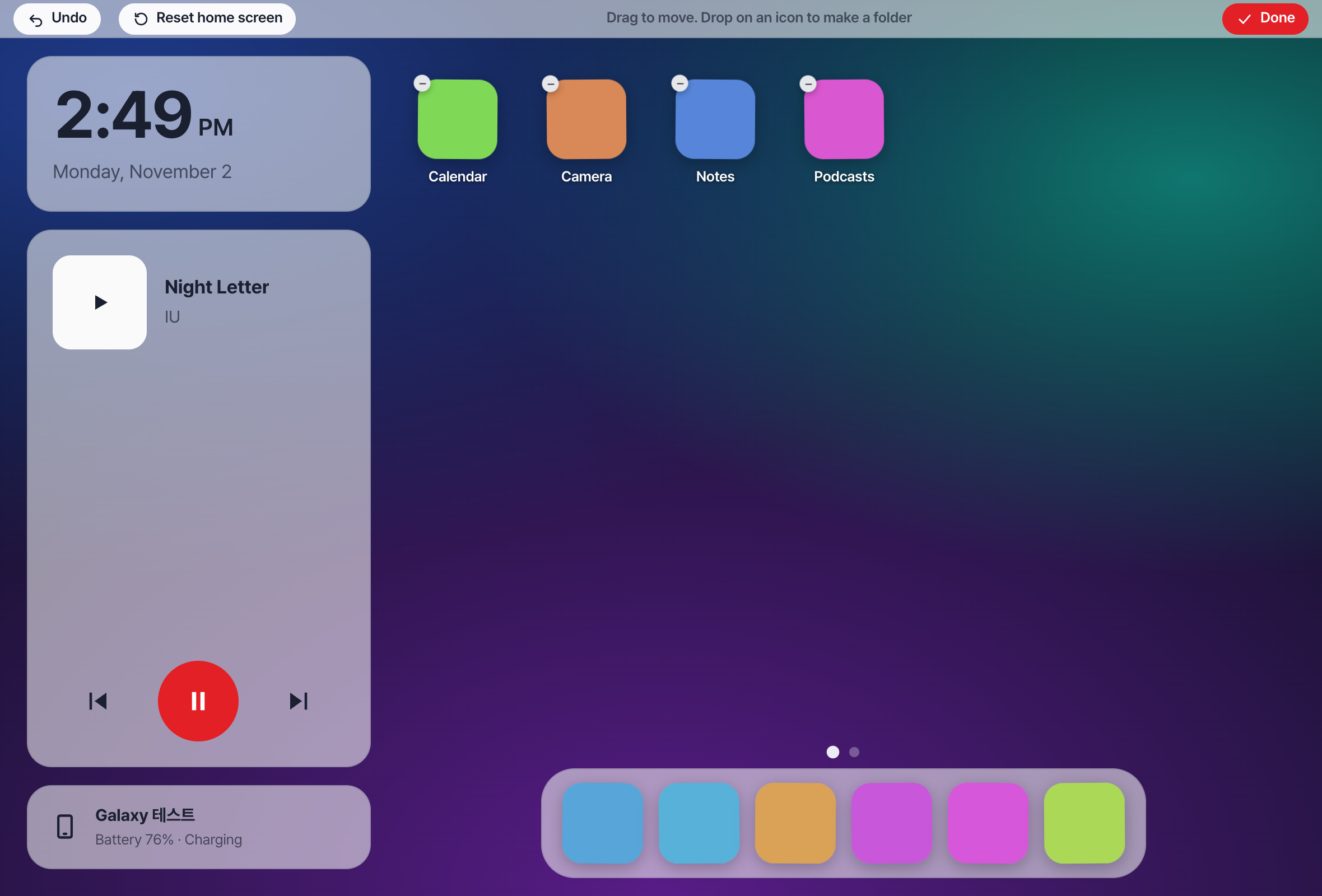
- 长按图标,进入编辑状态。
- 拖动图标可以移动位置。把一个图标放到另一个图标上,就会变成文件夹。
- 不小心移错了?点按“撤销”。布局会保存在手机上。
使用应用
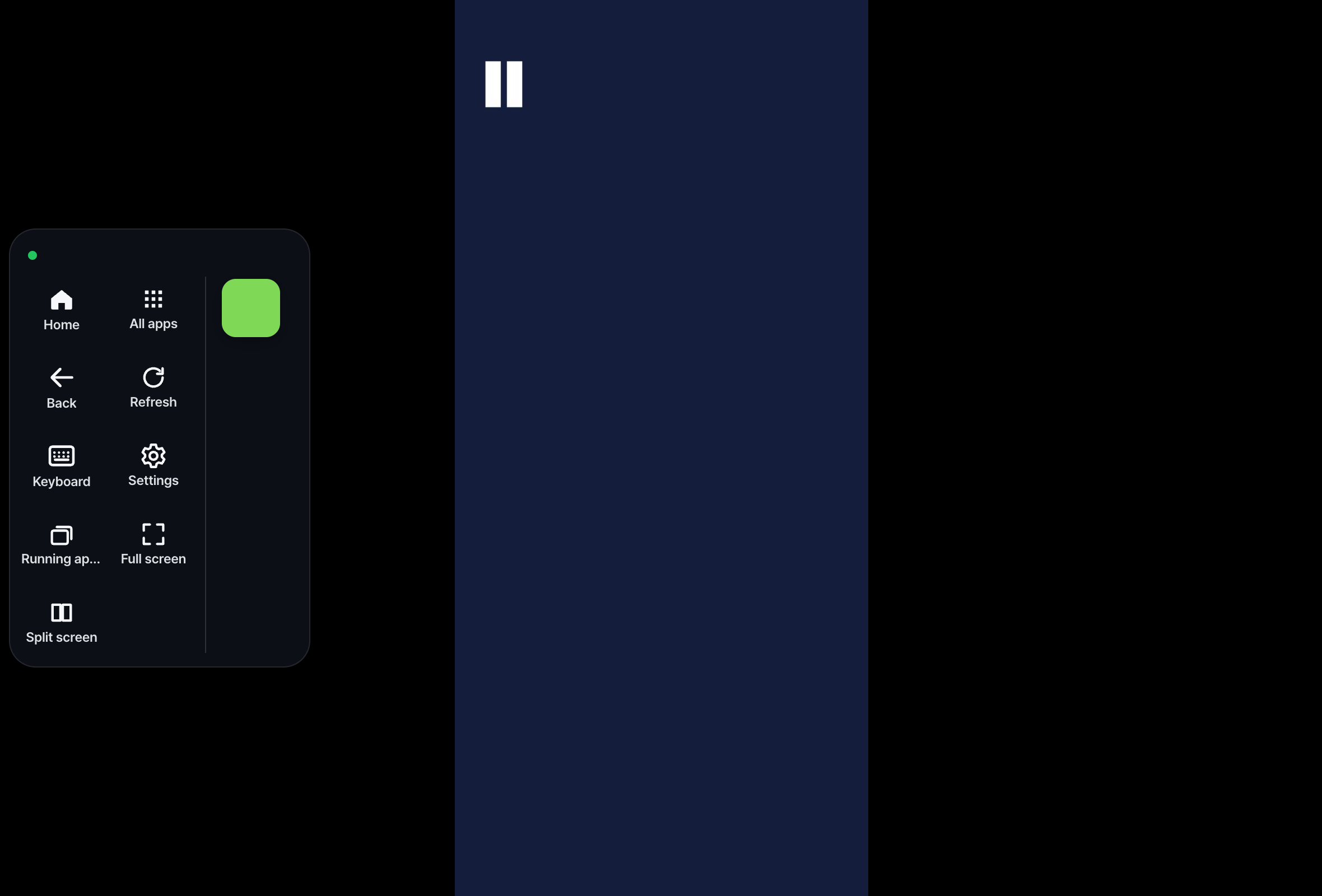
- 点按图标,这个应用就会显示在车机屏幕上。
- 左侧的栏里有主屏幕、返回和运行中应用。
- 点按栏底部的把手,可以打开菜单(键盘、所有应用、刷新、设置、分屏等)。
- 用 × 关闭正在运行的应用,或者用“全部关闭”一次全部关掉。
分屏
让两个应用左右并排显示。
-
点按“分屏”
使用应用时,在菜单里点按 分屏。当前的应用会留在左边。
-
选择右边的应用
可以从最近使用、所有应用中选择,或者搜索。
-
调整大小
拖动中间的分隔条。它会停在 1/3、1/2 和 2/3 的位置。一直拖到边缘,在显示“松开即关闭”时松手,就会关闭那一边。
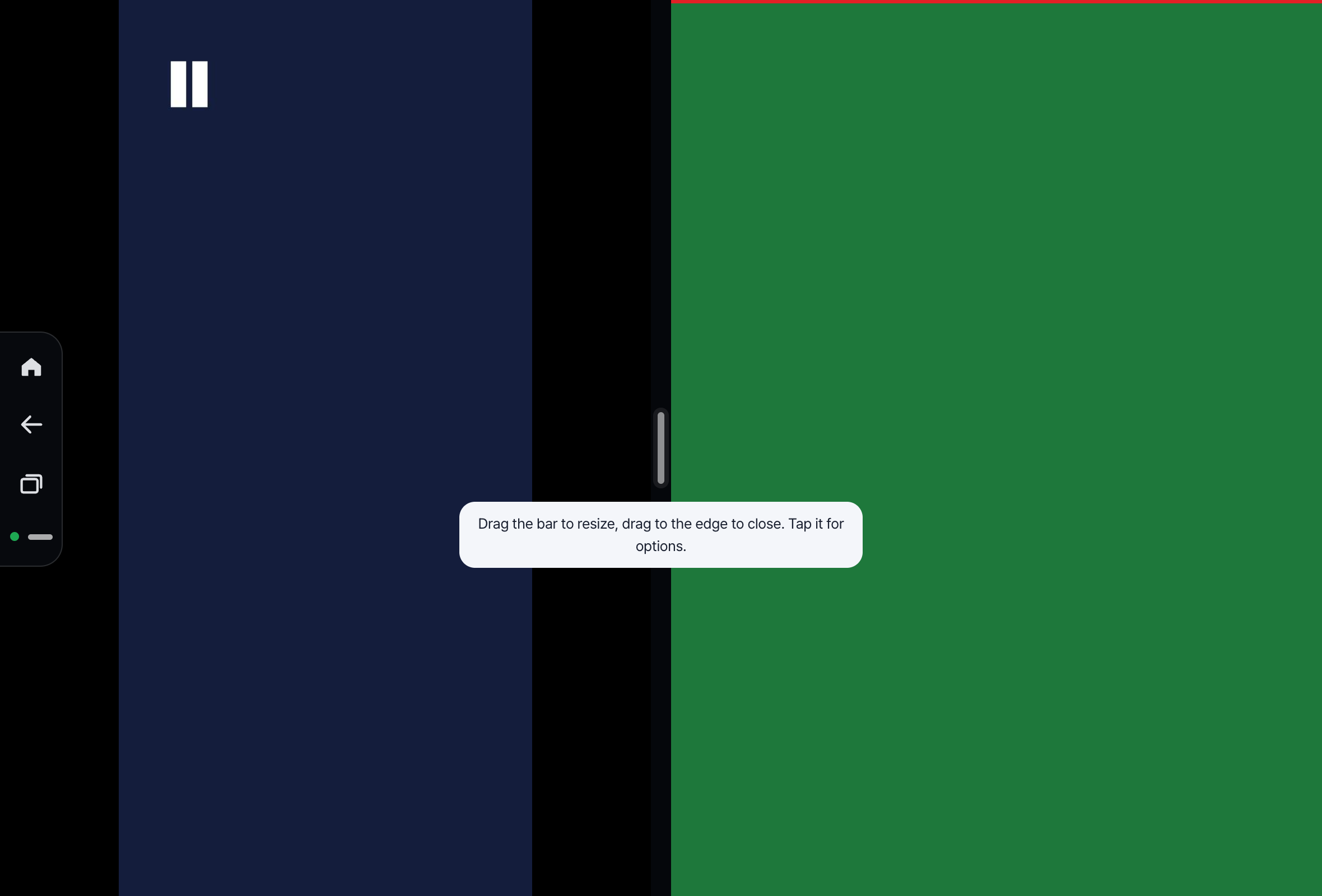
💡 点按中间的分隔条,可以交换位置,或者只保留左边或右边的应用。要回到单个应用,再点一次同一个按钮(单屏)。
屏幕设置
点按右上角的 ⚙,然后在左边选择一个分类。
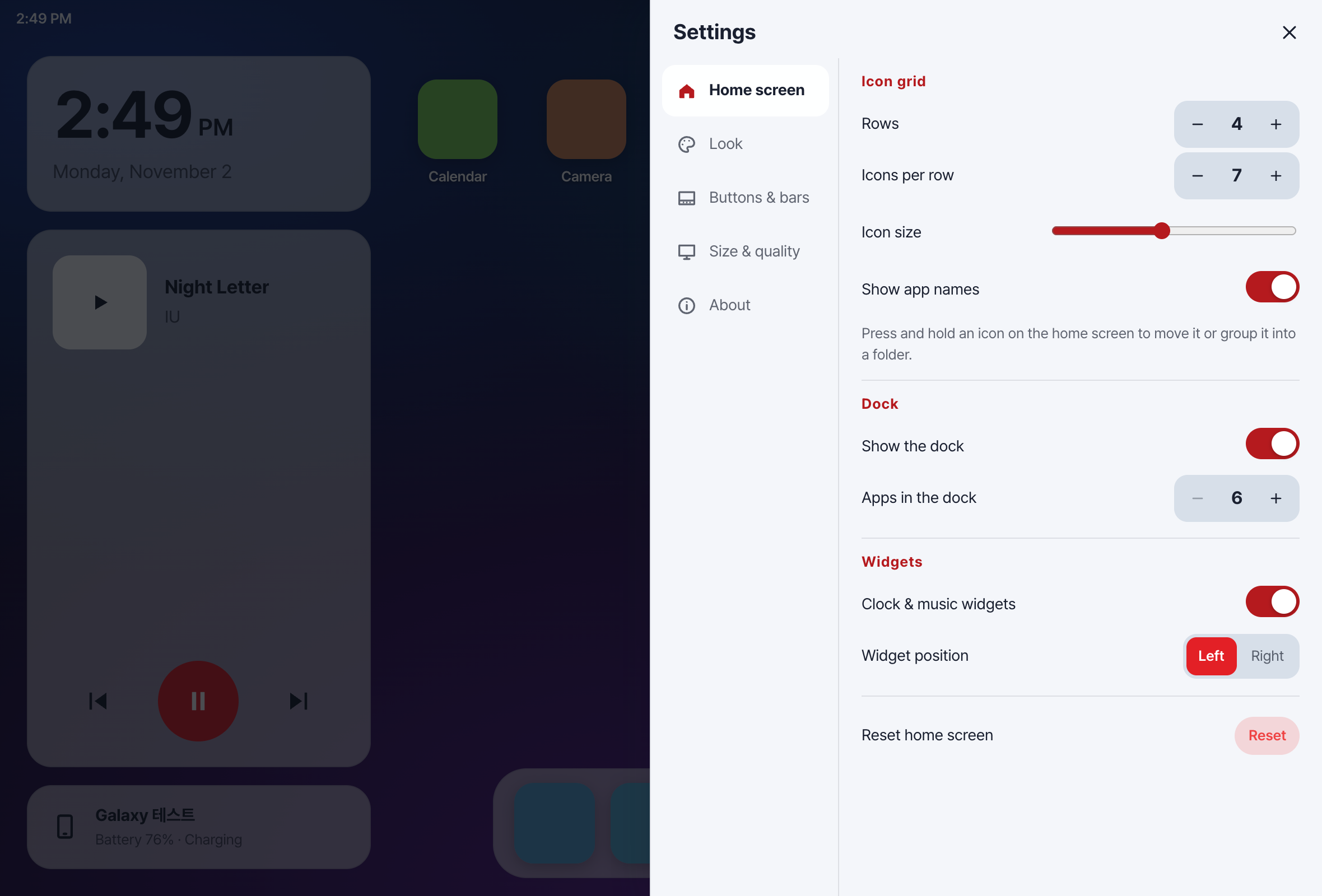
- 主屏幕:行数、列数、图标大小、应用名称、程序坞、时钟和音乐小组件
- 外观:浅色或深色、图标形状、强调色、壁纸
- 按钮和栏:应用下方的返回/主屏幕按钮栏、打开菜单的方式
- 键盘:先显示哪种键盘
- 大小和画质:分辨率
- 关于:已连接的手机、响应时间、应用版本
壁纸
在车机屏幕设置里,进入 外观 → 壁纸 → “从手机照片”,选一张照片。拖动可以移动,双指可以缩放,还能旋转,然后点按“应用”。也可以在手机应用里的“车机屏幕壁纸”中选择。
车机专用屏幕(Android 11 或更高版本)
完成一次性自动设置后,手机保持锁定,车上会有一个独立的屏幕。 手机和车机屏幕各用各的,车机屏幕上的文字也更大。
- 大小:从很小到大,共四种大小可选。越小,一屏能显示的内容越多。可以在车机屏幕设置 → 大小和画质 →“分辨率”里修改,也可以在手机应用的 设置 →“车机屏幕分辨率”里修改。
- 重启手机后:手机连上家里的 Wi-Fi 或其他常用的 Wi-Fi 后,会自动重新准备好。如果在这之前就开车,车上会直接显示手机屏幕,您什么都不用做。
- 在没连过的 Wi-Fi 下,可能会看到“要准备车机专用屏幕吗?”。点按它;如果系统询问,请选择“始终允许通过此网络进行调试”。
还是不行?请把诊断代码(DX-…)发邮件到 carvomi@gmail.com。