 Carvomi
Das Autodisplay nutzen
Startbildschirm
Die Apps deines Handys werden passend zum Autodisplay angeordnet. Im Dock unten stehen Apps fürs Auto vorne, zum Beispiel Karten, Musik und Telefon. Auf dem Startbildschirm siehst du außerdem die Uhr und was gerade läuft.
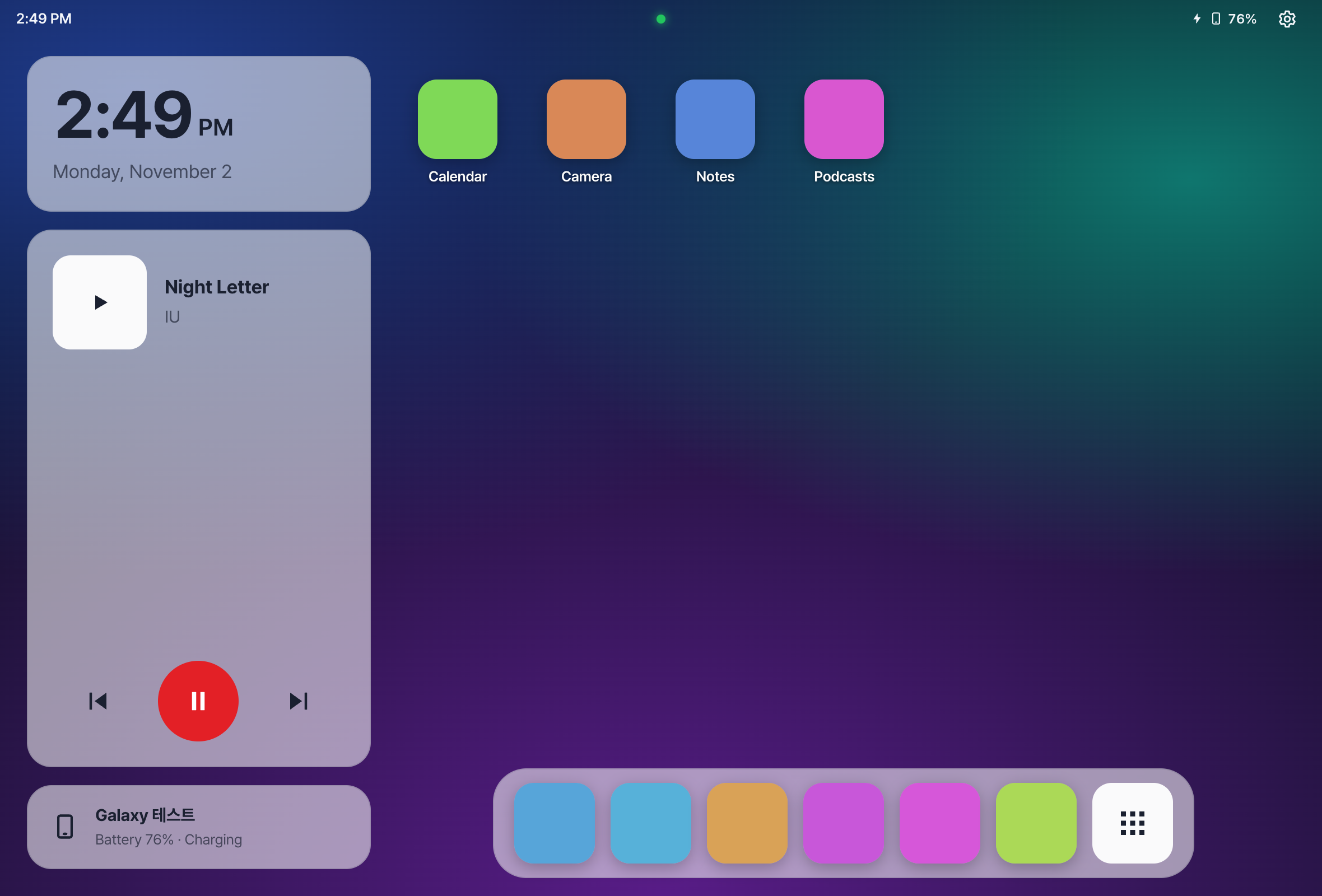
Alle Apps
- Tippe auf die Taste mit den 9 Punkten rechts im Dock, um alle Apps zu sehen.
- Im Suchfeld oben findest du Apps über ihren Namen.
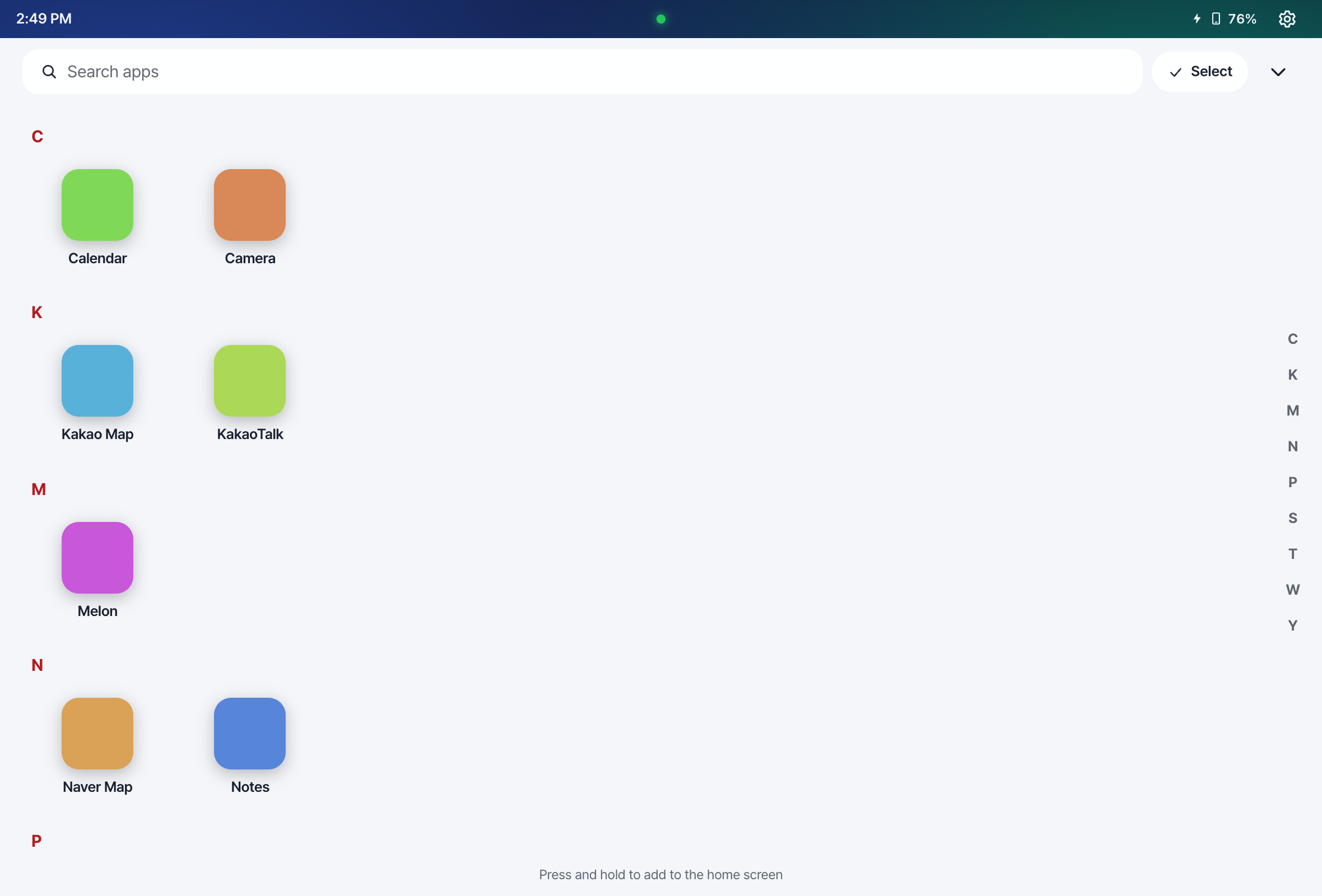
Startbildschirm bearbeiten
- Halte ein Symbol gedrückt, um mit dem Bearbeiten zu beginnen.
- Zieh Symbole, um sie zu verschieben. Leg ein Symbol auf ein anderes, um einen Ordner zu erstellen.
- Aus Versehen etwas verschoben? Tippe auf „Rückgängig“. Die Anordnung wird auf deinem Handy gespeichert.
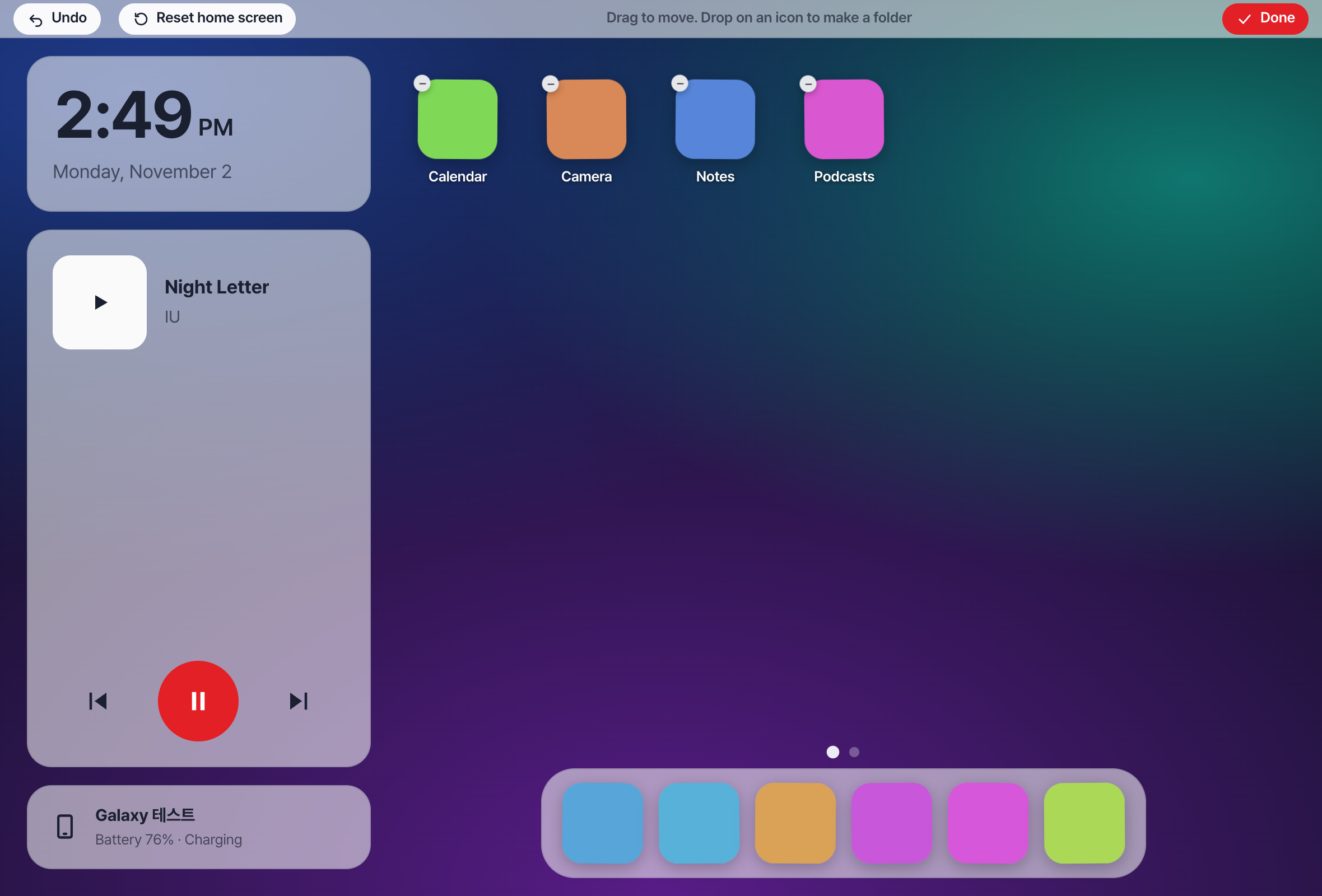
Eine App nutzen
- Tippe auf ein Symbol, um die App auf dem Autodisplay zu zeigen.
- Die Leiste links enthält Start, Zurück und deine laufenden Apps.
- Tippe auf den Griff unten an der Leiste, um das Menü zu öffnen (Tastatur, alle Apps, Neu laden, Einstellungen, geteilter Bildschirm und mehr).
- Schließ eine laufende App mit ×, oder alle auf einmal mit „Alle schließen“.
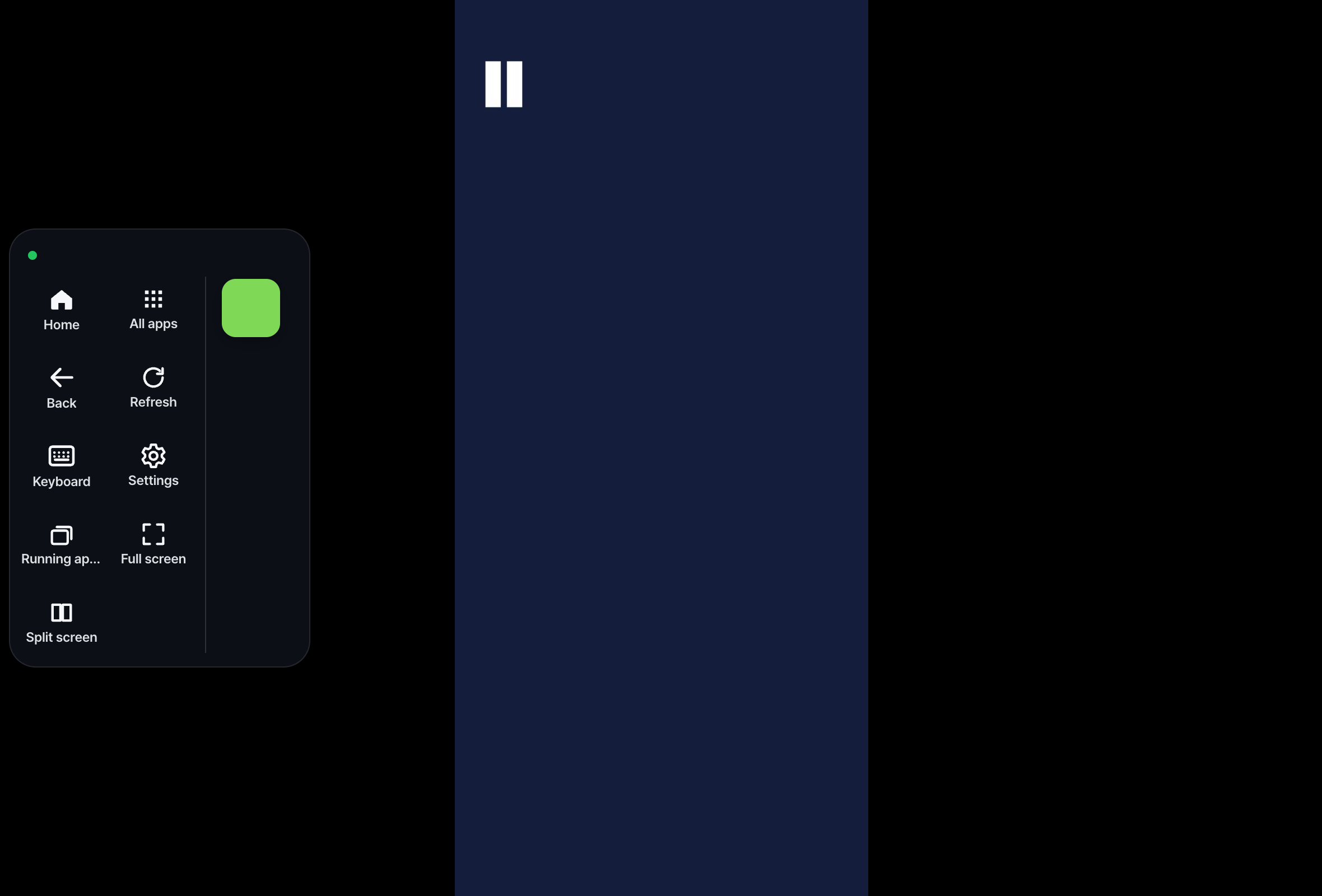
Geteilter Bildschirm
Zeig zwei Apps nebeneinander.
-
Tippe auf „Geteilter Bildschirm“
Während du eine App nutzt, tippe im Menü auf Geteilter Bildschirm. Die aktuelle App bleibt links.
-
Wähle die App für die rechte Seite
Wähle aus den zuletzt verwendeten Apps, allen Apps oder über die Suche.
-
Größe ändern
Zieh die Leiste in der Mitte. Sie rastet bei 1/3, 1/2 und 2/3 ein. Zieh sie ganz bis zum Rand und lass bei „Loslassen zum Schließen“ los, um diese Seite zu schließen.
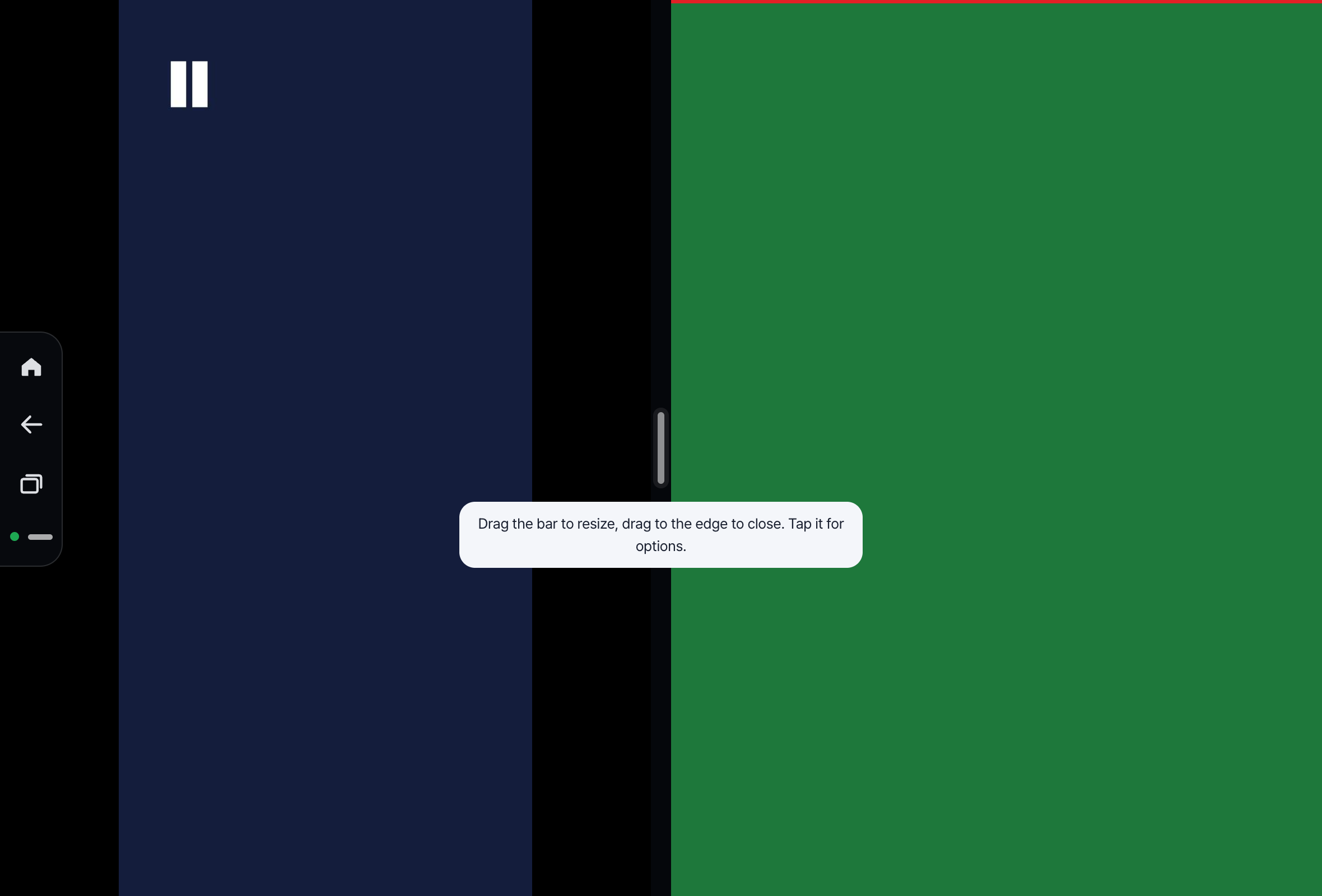
💡 Tippe auf die Leiste in der Mitte, um die Seiten zu tauschen oder nur die linke oder rechte App zu behalten. Zurück zu einer App kommst du mit derselben Taste (Ein Bildschirm).
Bildschirmeinstellungen
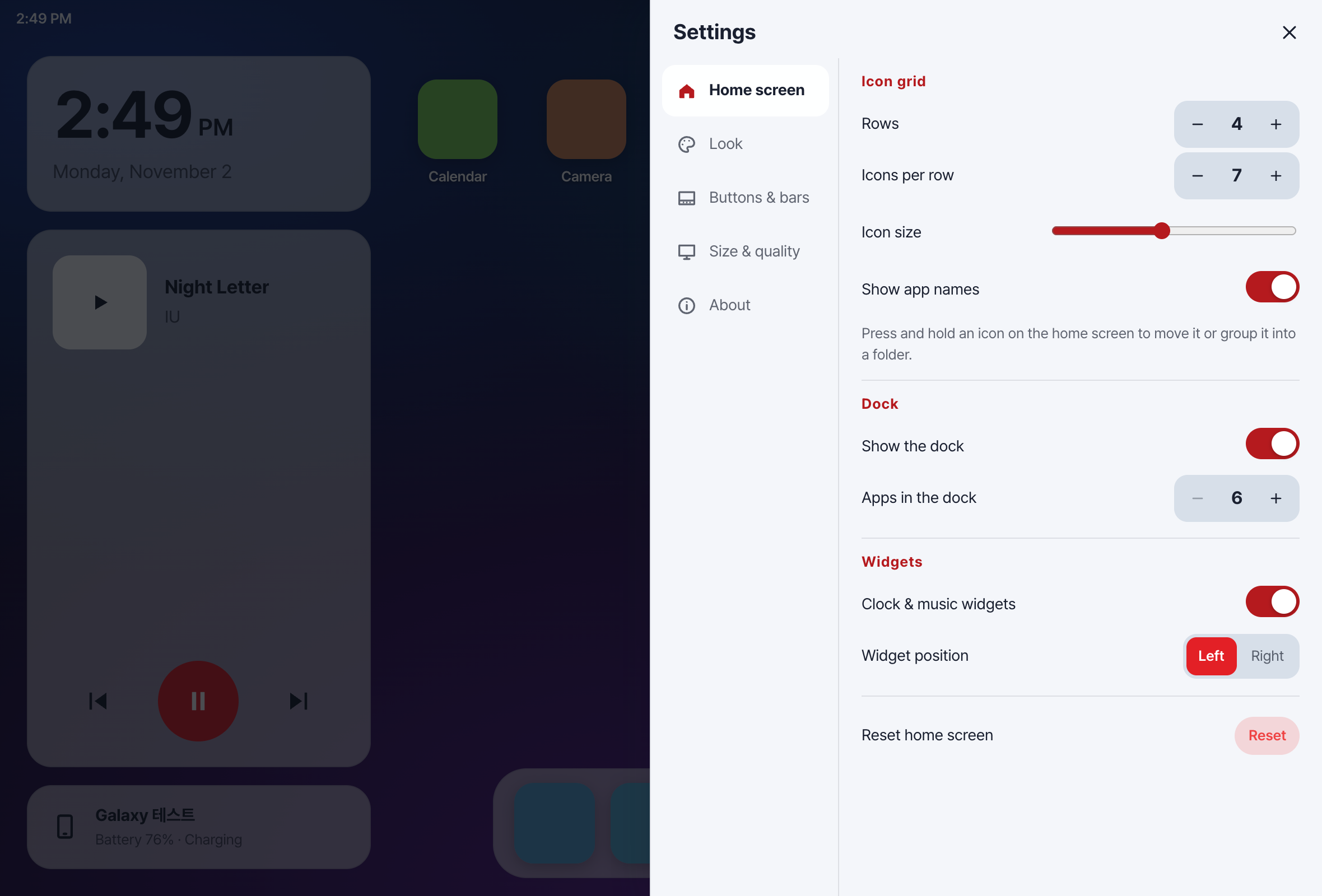
Tippe oben rechts auf ⚙ und wähle links einen Bereich.
- Startbildschirm: Zeilen, Symbole pro Zeile, Symbolgröße, App-Namen, Dock, Uhr- und Musik-Widgets
- Aussehen: hell oder dunkel, Symbolform, Akzentfarbe, Hintergrund
- Tasten & Leisten: die Zeile mit Zurück/Start unter den Apps, wie das Menü geöffnet wird
- Tastatur: welche Tastatur zuerst erscheint
- Größe & Qualität: Auflösung des Bildschirms
- Info: verbundenes Handy, Antwortzeit, App-Version
Hintergrund
Geh in den Einstellungen am Autodisplay auf Aussehen → Hintergrund → „Aus Handyfotos“ und wähle ein Foto. Zum Verschieben ziehen, mit zwei Fingern zoomen, drehen und dann auf „Übernehmen“ tippen. Du kannst auch in der App am Handy eins auswählen: „Hintergrundbild im Auto“.
Eigenes Autodisplay (Android 11 oder neuer)
Nach der einmaligen automatischen Einrichtung bekommt das Auto einen eigenen Bildschirm, während dein Handy gesperrt bleibt. Handy und Autodisplay arbeiten getrennt, und die Schrift im Auto ist größer.
- Größe: Wähle aus vier Stufen, von sehr klein bis groß. Je kleiner, desto mehr passt auf den Bildschirm. Ändern kannst du das in den Einstellungen am Autodisplay → Größe & Qualität → „Auflösung“ oder in der App am Handy: Einstellungen → „Auflösung des Autodisplays“.
- Nach einem Neustart des Handys: Es macht sich von selbst wieder bereit, sobald das Handy mit deinem WLAN zu Hause oder einem anderen oft genutzten WLAN verbunden ist. Fährst du vorher los, zeigt das Auto einfach deinen Handybildschirm – du musst nichts tun.
- In einem WLAN, das es noch nicht kennt, kommt vielleicht „Eigenes Autodisplay vorbereiten?“. Tippe darauf, und wenn das System fragt, wähle „In diesem Netzwerk immer zulassen“.
Klappt es immer noch nicht? Schreib an carvomi@gmail.com und nenne deinen Diagnosecode (DX-…).