 Carvomi
처음 한 번
집 Wi-Fi나 믿을 수 있는 Wi-Fi에서 한 번만 하면 돼요. 앱을 처음 열면 시작하기 3단계가 차례로 나와요.
준비물
- Android 폰 (Android 6.0 이상, 모든 기능은 Android 11 이상)
- 브라우저가 있는 차 (폰 핫스팟에 Wi-Fi로 연결할 수 있어야 해요)
| 폰 버전 | 할 수 있는 것 |
|---|---|
| Android 11 이상 | 전부: 1회 자동 설정, 완전 자동 시작, 차량 전용 화면 |
| Android 7 ~ 10 | 폰 화면을 차에 띄우고 차에서 터치로 조작 |
| Android 6 | 폰 화면 보기와 차에서 앱 열기 |
💡 폰 버전은 폰 설정 → 휴대전화 정보 → 소프트웨어 정보에서 볼 수 있어요.
앱 설치
Google Play에서 Carvomi를 받아 설치하고 열어요.
시작하기
-
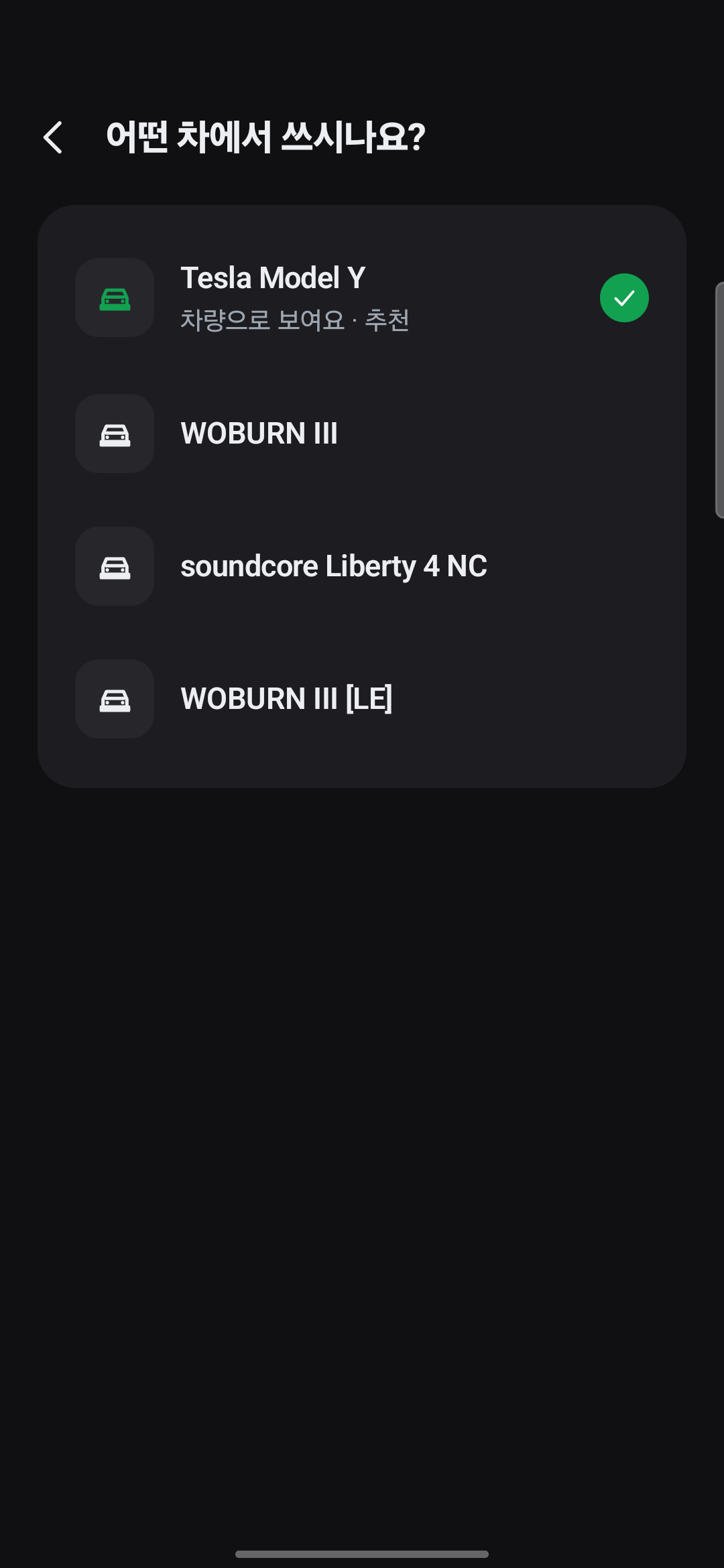
어떤 차에서 쓸지 고르기
차와 폰이 블루투스로 연결된 적이 있으면 목록에 나와요. 내 차를 고르면 차에 탈 때 저절로 켜져요. 나중에 골라도 돼요: “건너뛰기 (직접 켤게요)”.
-
“1회 자동 설정” 하기 (Android 11 이상, 추천)
집 Wi-Fi나 믿을 수 있는 Wi-Fi에서 하세요. 다른 폰의 핫스팟(테더링)에 연결해도 돼요. 카페 같은 공용 Wi-Fi는 피해 주세요. 화면 안내를 그대로 따라 하면 돼요. 아래 3 ~ 7번이 그 순서예요.
-
알림 허용
코드를 알림에 넣어야 해서 알림을 허용해요.
12:30Carvomi에서 알림을 보내도록 허용할까요?
허용허용 안함 -
개발자 옵션 켜기
폰 설정 → 휴대전화 정보 → 소프트웨어 정보에서 ‘빌드 번호’를 7번 눌러요. “개발자 모드를 켰습니다”가 나오면 돼요.
12:30Android 버전16커널 버전6.6.30빌드 번호BP2A.250605.031×7개발자 모드를 켰습니다. -
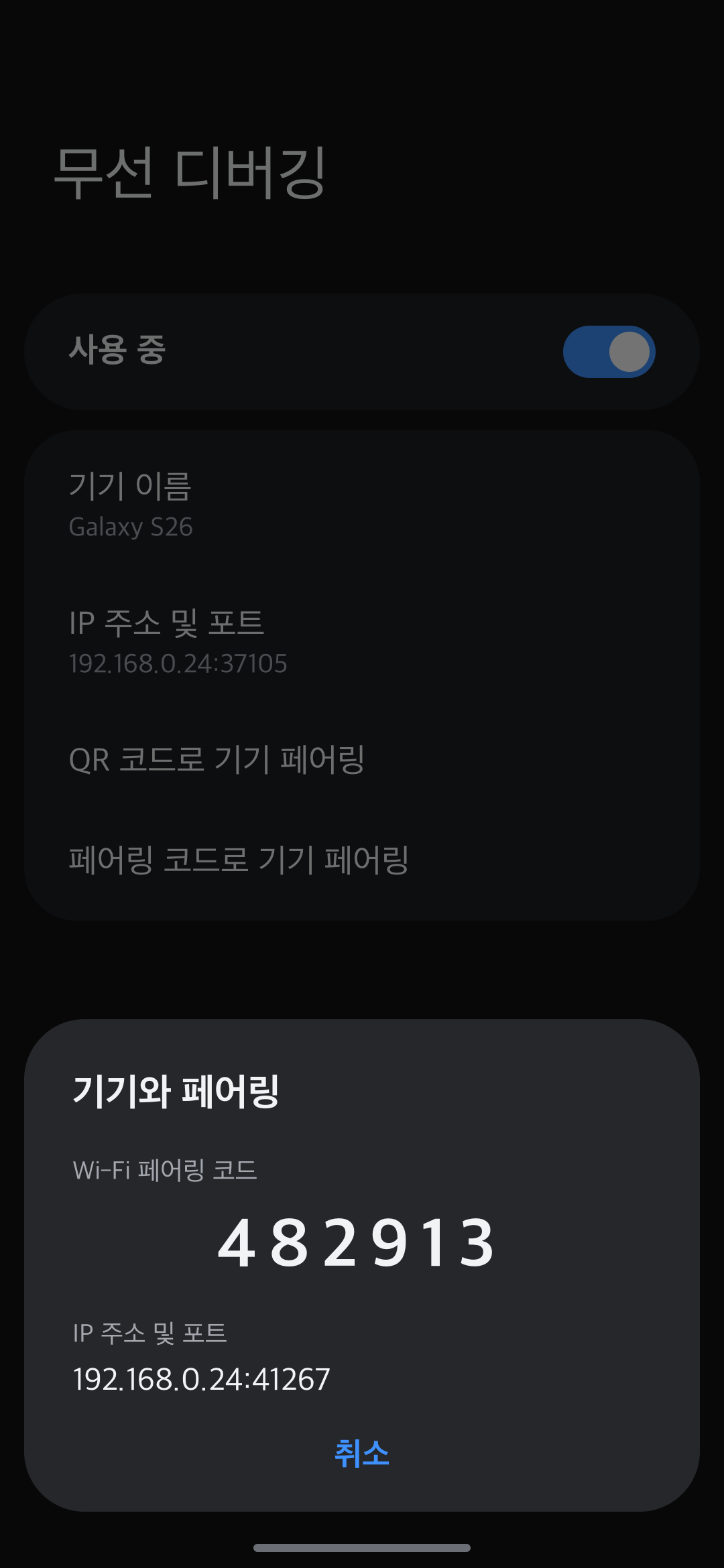
무선 디버깅 켜고 페어링 코드 열기
앱의 “열기”를 누르면 개발자 옵션이 열려요. ‘무선 디버깅’을 켜고, 확인 창이 뜨면 ‘이 네트워크에서 항상 허용’을 체크해요. 그다음 ‘페어링 코드로 기기 페어링’을 눌러요.
-
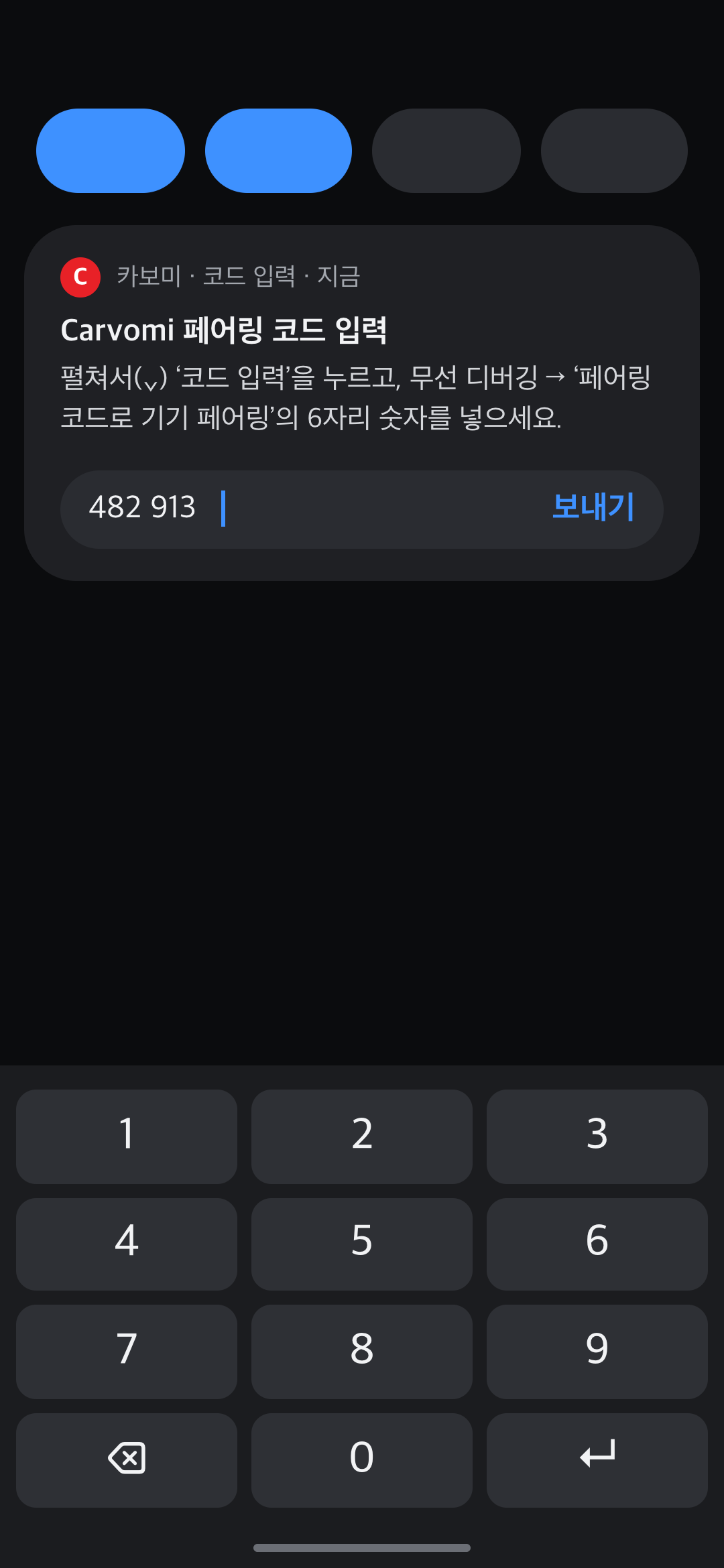
알림에 6자리 코드 넣기
코드 창을 연 채로 화면 위에서 알림을 내려요. “Carvomi 페어링 코드 입력” 알림을 펼쳐(⌄) 코드 입력을 누르고 6자리 숫자를 넣어요.
-
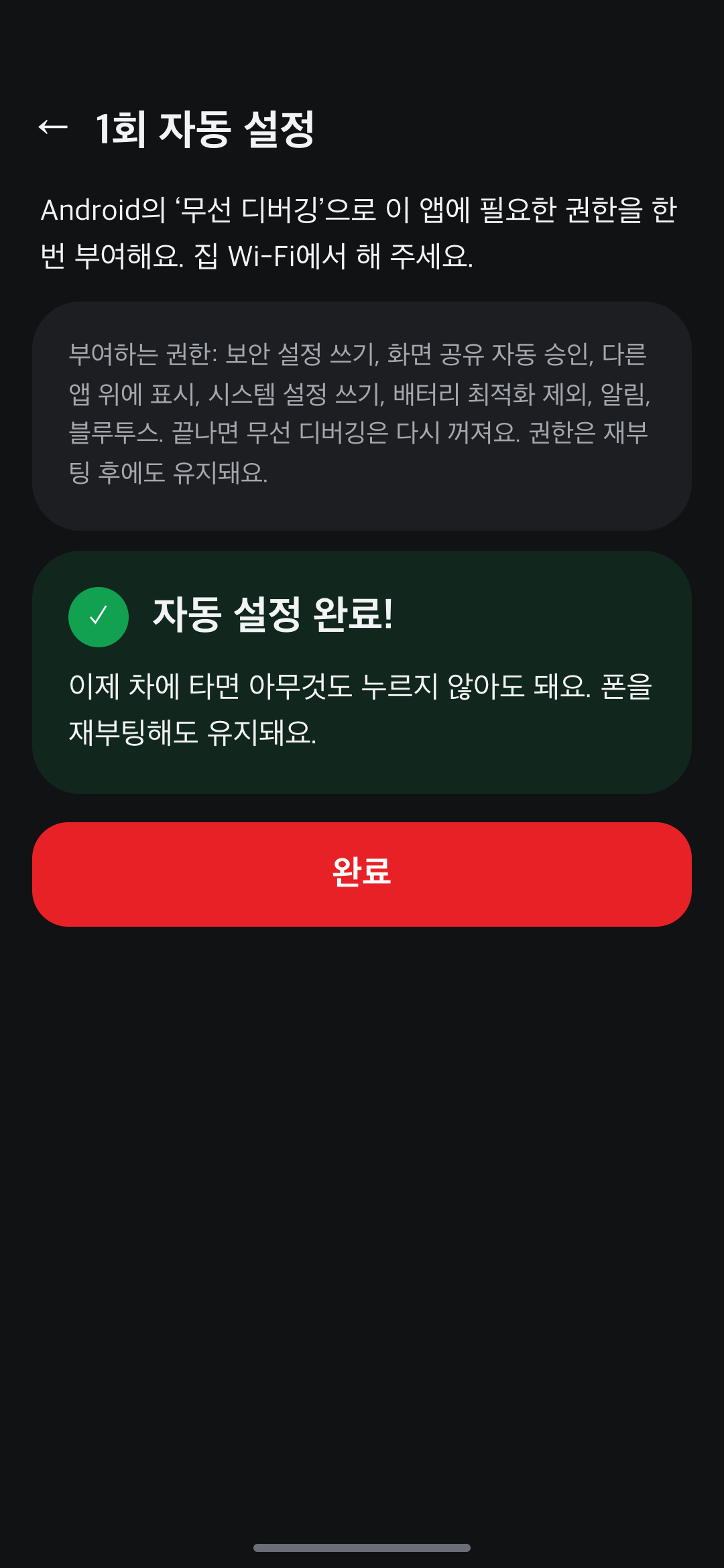
“자동 설정 완료!” 확인
몇 초 뒤 “자동 설정 완료!”가 나와요. 무선 디버깅은 저절로 다시 꺼져요.
-
차에서 열어 보기
마지막 단계는 차에서 해요. 차에서 연결하기를 보세요.
이 설정은 폰을 껐다 켜도 남아 있어요. 그래서 차에서는 아무것도 누르지 않아도 저절로 시작해요. 키보드와 화면 방향도 알아서 바뀌고, 차량 전용 화면도 쓸 수 있어요.
💡 Android 10 이하 폰은 자동 설정 대신 앱 홈의 “준비 상태” → “차에서 터치로 조작” → 해결을 눌러 접근성 권한을 직접 켜요.
안 되나요? 진단 코드(DX-…)와 함께 carvomi@gmail.com 로 메일 주세요.