 Carvomi
Het autoscherm gebruiken
Startscherm
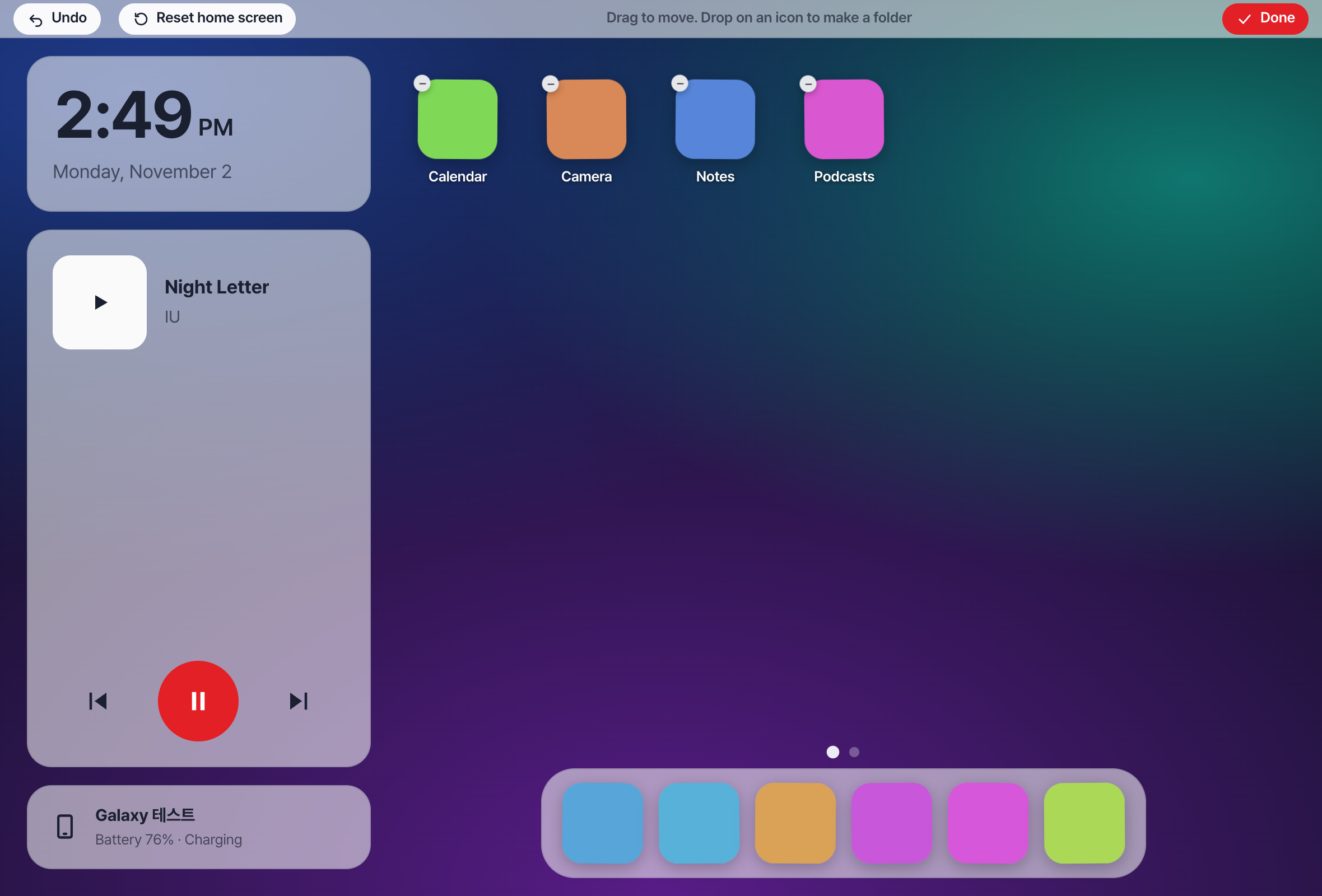
De apps van je telefoon staan zo dat ze op het autoscherm passen. Het dock onderaan zet handige apps voor in de auto vooraan, zoals kaarten, muziek en telefoon. Op het startscherm zie je ook een klok en wat er speelt.
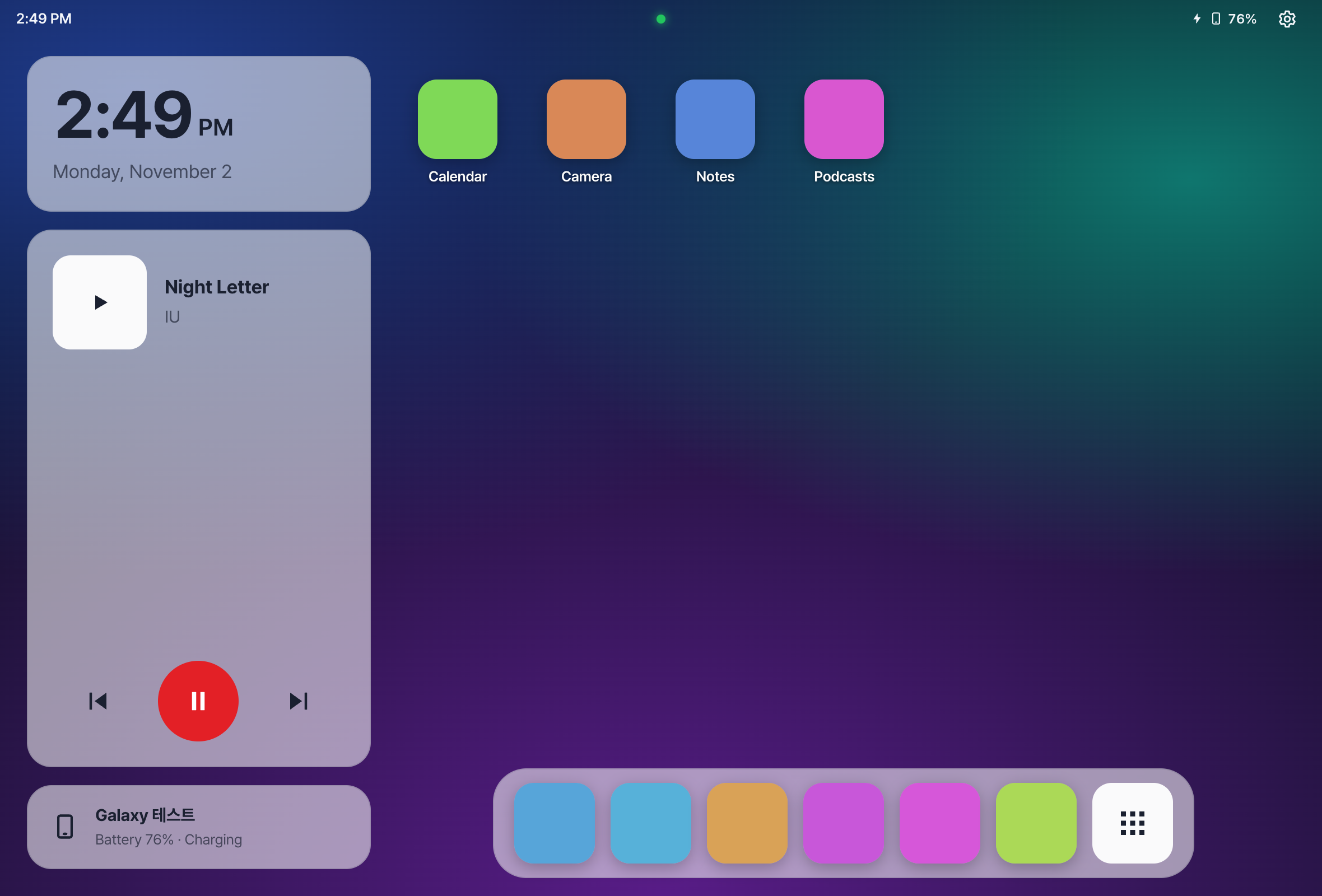
Alle apps
- Tik op de knop met 9 puntjes rechts van het dock om alle apps te zien.
- Zoek op appnaam in het vak bovenaan.
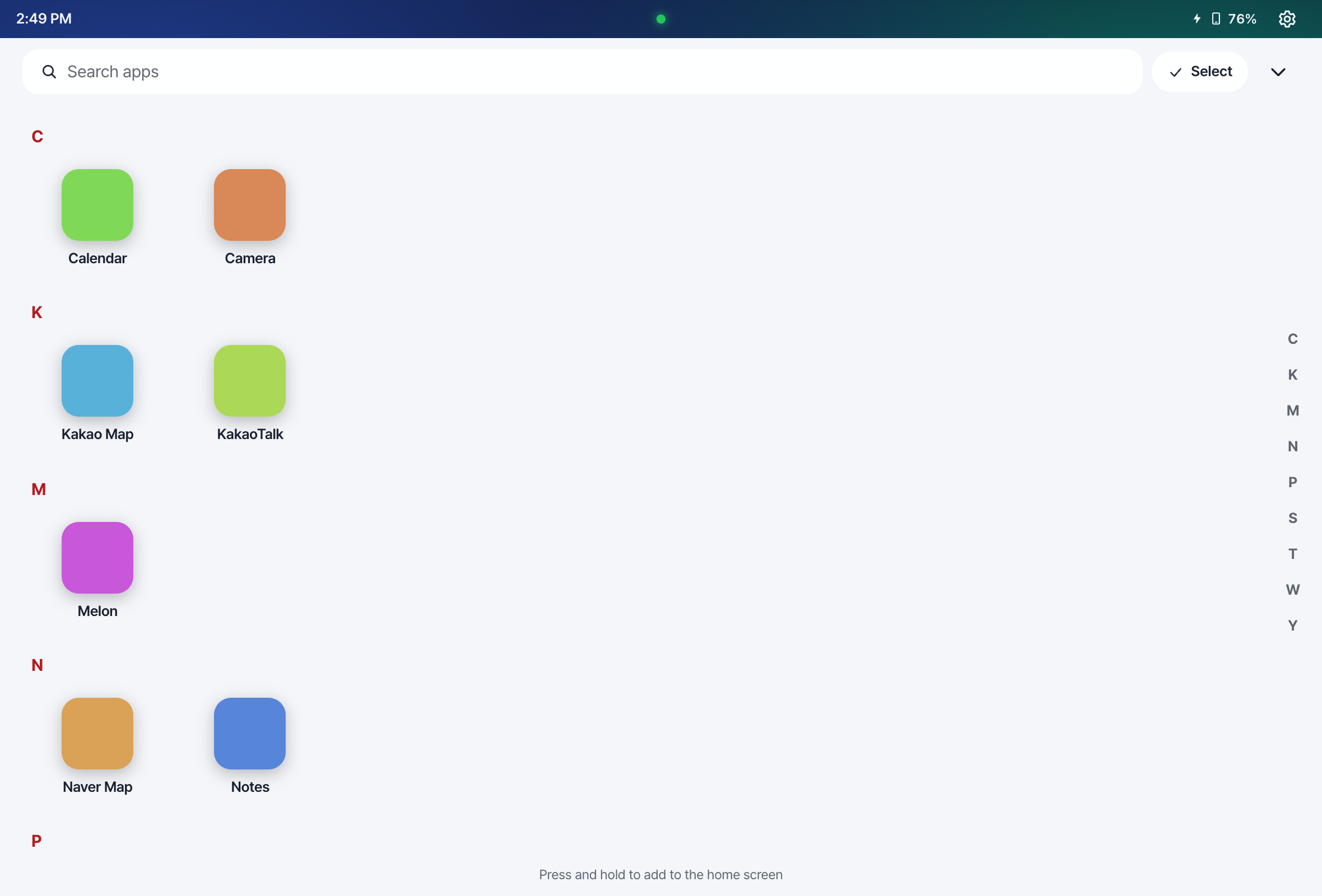
Het startscherm aanpassen
- Houd een pictogram ingedrukt om te beginnen met aanpassen.
- Sleep pictogrammen om ze te verplaatsen. Zet er een op een ander neer om een map te maken.
- Per ongeluk iets verplaatst? Tik op “Ongedaan maken”. De indeling wordt op je telefoon bewaard.
Een app gebruiken
- Tik op een pictogram om die app op het autoscherm te tonen.
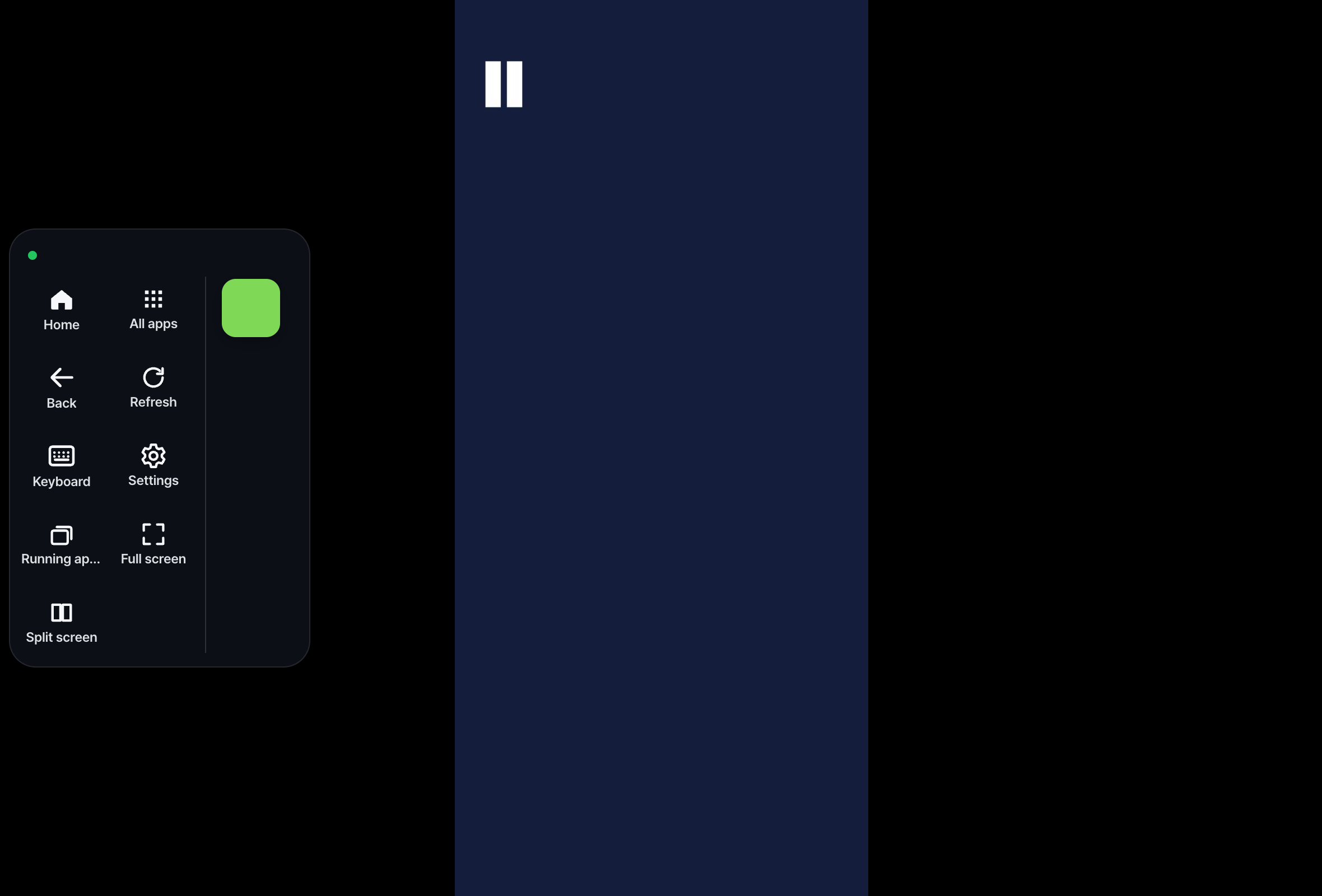
- In de balk links staan Start, Terug en je actieve apps.
- Tik op het handvat onderaan de balk om het menu te openen (toetsenbord, alle apps, vernieuwen, instellingen, gesplitst scherm en meer).
- Sluit een actieve app met ×, of sluit ze allemaal met “Alles sluiten”.
Gesplitst scherm
Toon twee apps naast elkaar.
-
Tik op “Gesplitst scherm”
Tik terwijl je een app gebruikt op Gesplitst scherm in het menu. De huidige app blijft links staan.
-
Kies de app voor de rechterkant
Kies uit recente apps, alle apps of zoeken.
-
Verander de grootte
Sleep de balk in het midden. Hij springt naar 1/3, 1/2 en 2/3. Sleep hem helemaal naar de rand en laat los bij “Loslaten om te sluiten” om die kant te sluiten.
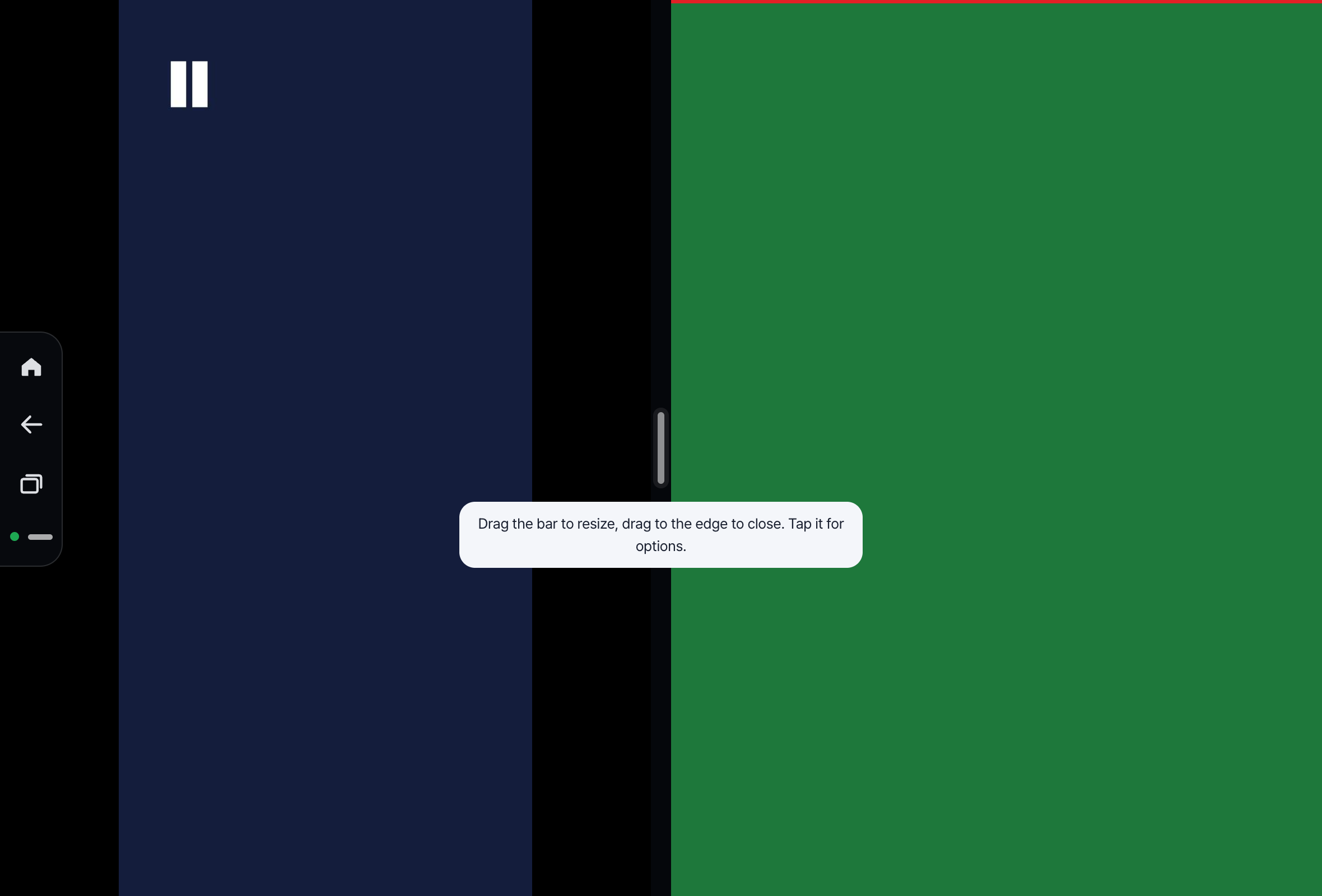
💡 Tik op de middelste balk om de kanten te wisselen, of om alleen de linker- of rechterapp te tonen. Terug naar één app? Tik nog een keer op dezelfde knop (Eén scherm).
Scherminstellingen
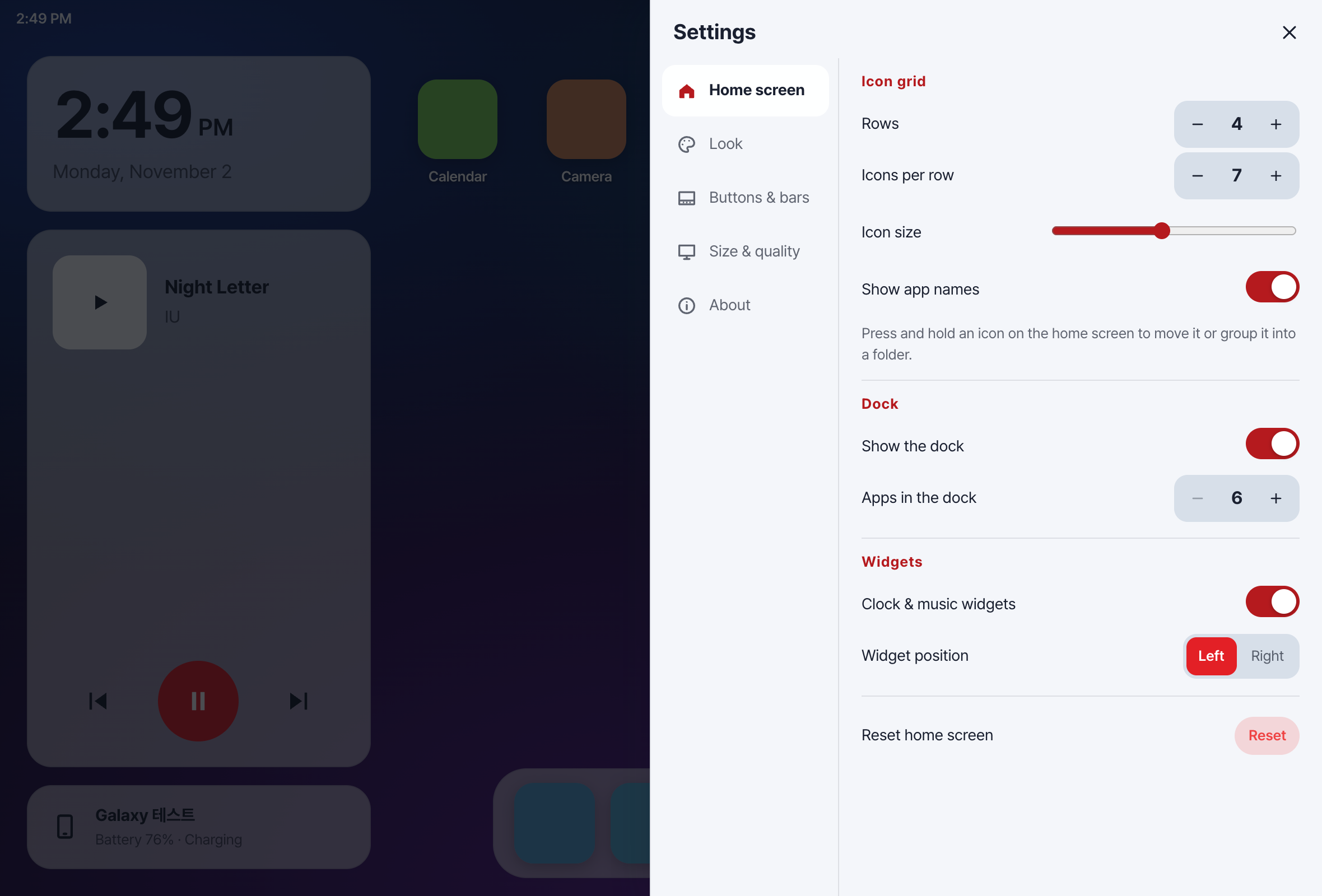
Tik rechtsboven op ⚙ en kies links een onderdeel.
- Startscherm: rijen, pictogrammen per rij, pictogramgrootte, appnamen, dock, klok- en muziekwidgets
- Uiterlijk: licht of donker, pictogramvorm, accentkleur, achtergrond
- Knoppen en balken: de rij met de knoppen Terug/Start onder apps, hoe je het menu opent
- Toetsenbord: welk toetsenbord als eerste opent
- Grootte en kwaliteit: schermformaat
- Info: verbonden telefoon, reactietijd, app-versie
Achtergrond
Ga in de instellingen van het autoscherm naar Uiterlijk → Achtergrond → “Uit telefoonfoto’s” en kies een foto. Sleep om te verplaatsen, knijp om te zoomen, draai, en tik dan op “Toepassen”. Je kunt er ook een kiezen in de app op je telefoon: “Achtergrond van het autoscherm”.
Eigen autoscherm (Android 11 of hoger)
Na de eenmalige automatische configuratie krijgt de auto een eigen scherm terwijl je telefoon vergrendeld blijft. De telefoon en het autoscherm werken los van elkaar, en tekst op het autoscherm is groter.
- Grootte: kies uit vier formaten, van heel klein tot groot. Hoe kleiner, hoe meer er op het scherm past. Verander het in de instellingen van het autoscherm → Grootte en kwaliteit → “Resolutie”, of in de app op je telefoon: Instellingen → “Resolutie van het autoscherm”.
- Na het opnieuw opstarten van je telefoon: het wordt vanzelf weer voorbereid zodra je telefoon verbindt met je wifi thuis of een ander wifinetwerk dat je vaak gebruikt. Rijd je eerder weg, dan toont de auto gewoon het scherm van je telefoon — je hoeft niets te doen.
- Op een wifinetwerk dat nog niet bekend is, krijg je misschien “Eigen autoscherm voorbereiden?”. Tik erop, en kies ‘Altijd toestaan in dit netwerk’ als het systeem erom vraagt.
Lukt het nog steeds niet? Mail naar carvomi@gmail.com met je diagnosecode (DX-…).