 Carvomi
使用車機畫面
主畫面
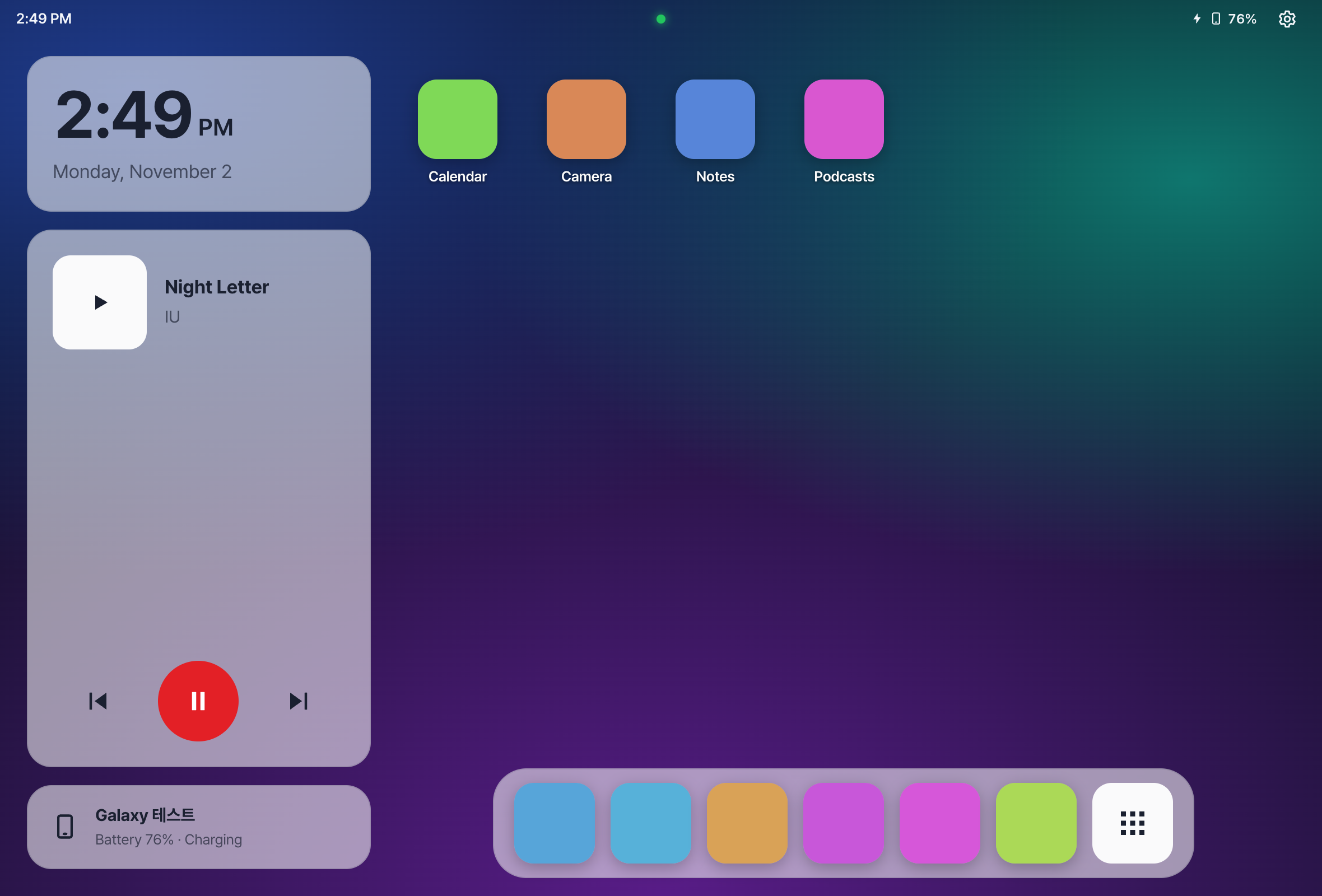
手機的 App 會配合車機螢幕的大小排列。下方的 Dock 會優先放地圖、音樂、電話這類在車上常用的 App。主畫面上還會顯示時鐘和正在播放的音樂。
所有應用程式
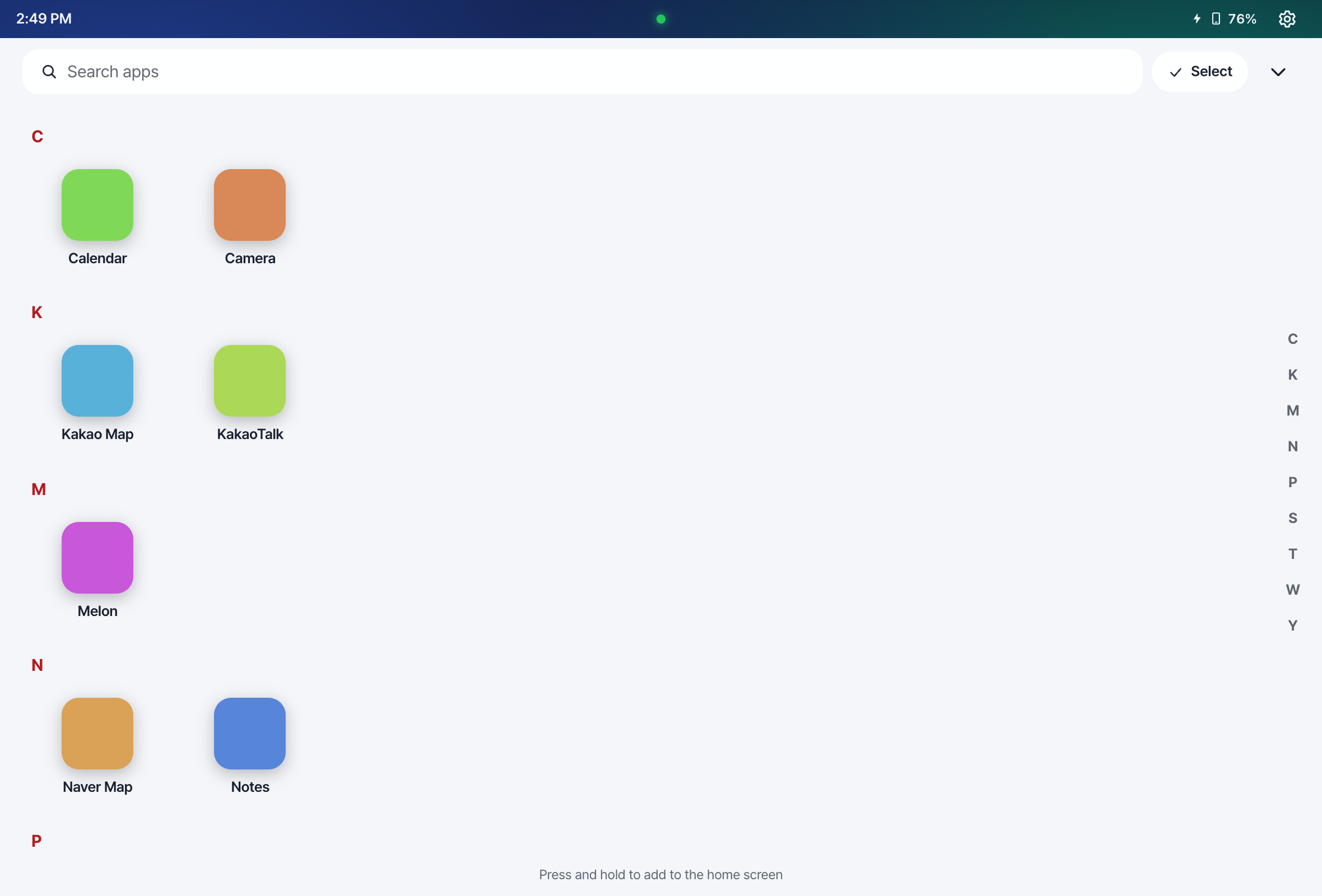
- 輕觸 Dock 右邊的 9 點按鈕,就會顯示所有 App。
- 在上方的搜尋欄輸入 App 名稱來尋找。
編輯主畫面
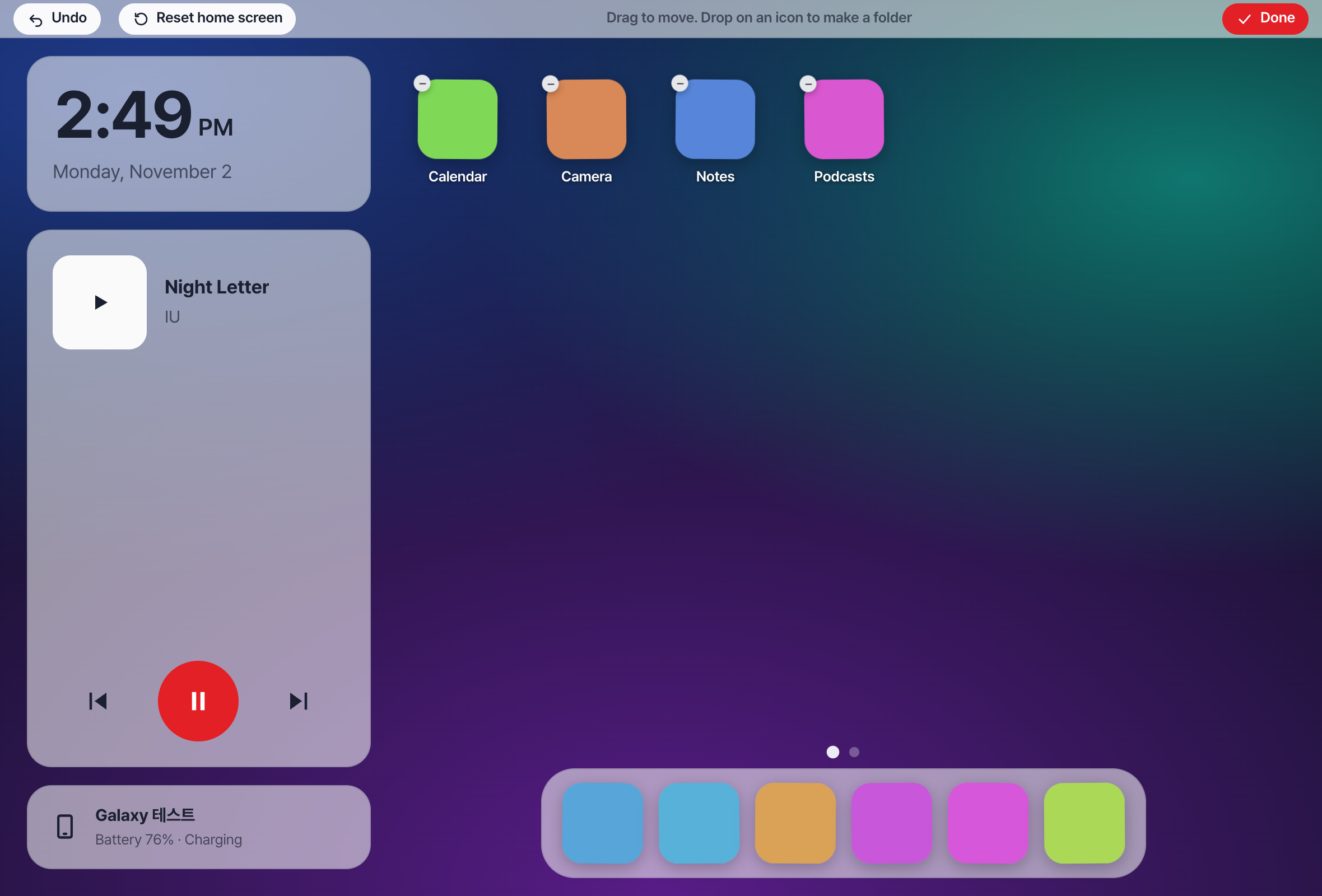
- 長按圖示就會進入編輯模式。
- 拖曳圖示來移動。放到另一個圖示上,就會變成資料夾。
- 不小心移錯了?輕觸「復原」。排列方式會儲存在手機中。
使用 App
- 輕觸圖示,那個 App 就會顯示在車機螢幕上。
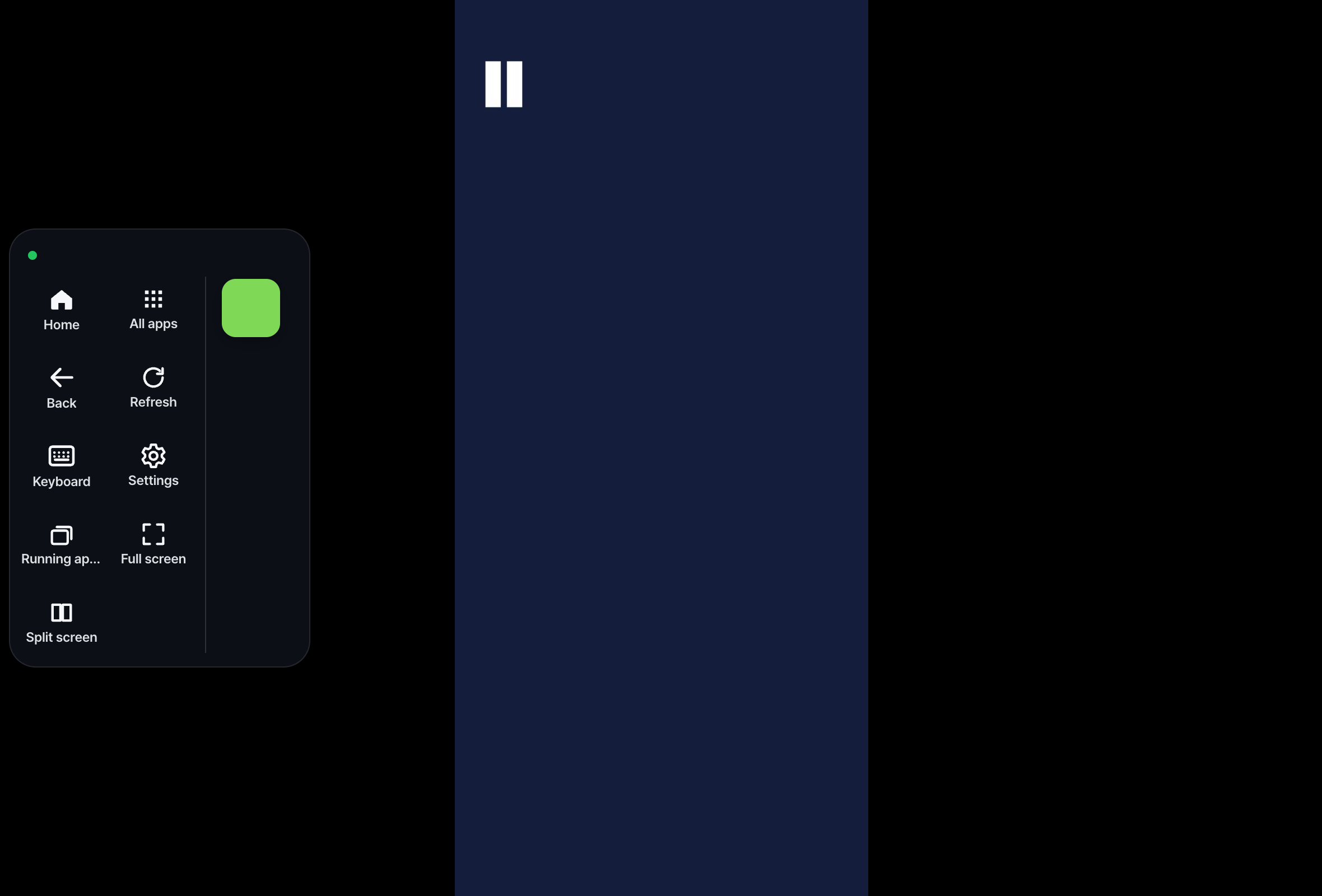
- 左側列有主畫面、返回和「執行中程式」按鈕。
- 輕觸左側列最下方的把手,就會展開選單(鍵盤、所有應用程式、重新整理、設定、分割畫面等)。
- 執行中的 App 可以用 × 關閉,或用「全部關閉」一次關掉。
分割畫面
讓兩個 App 並排顯示。
-
輕觸「分割畫面」
使用 App 時,在選單中輕觸 分割畫面。目前的 App 會留在左側。
-
選擇右側的 App
可以從最近使用、所有應用程式或搜尋中選擇。
-
調整大小
拖曳中間的分隔列。它會自動停在 1/3、1/2、2/3 的位置。一路拖到邊緣,在出現「放開即關閉」時放開,那一側就會關閉。
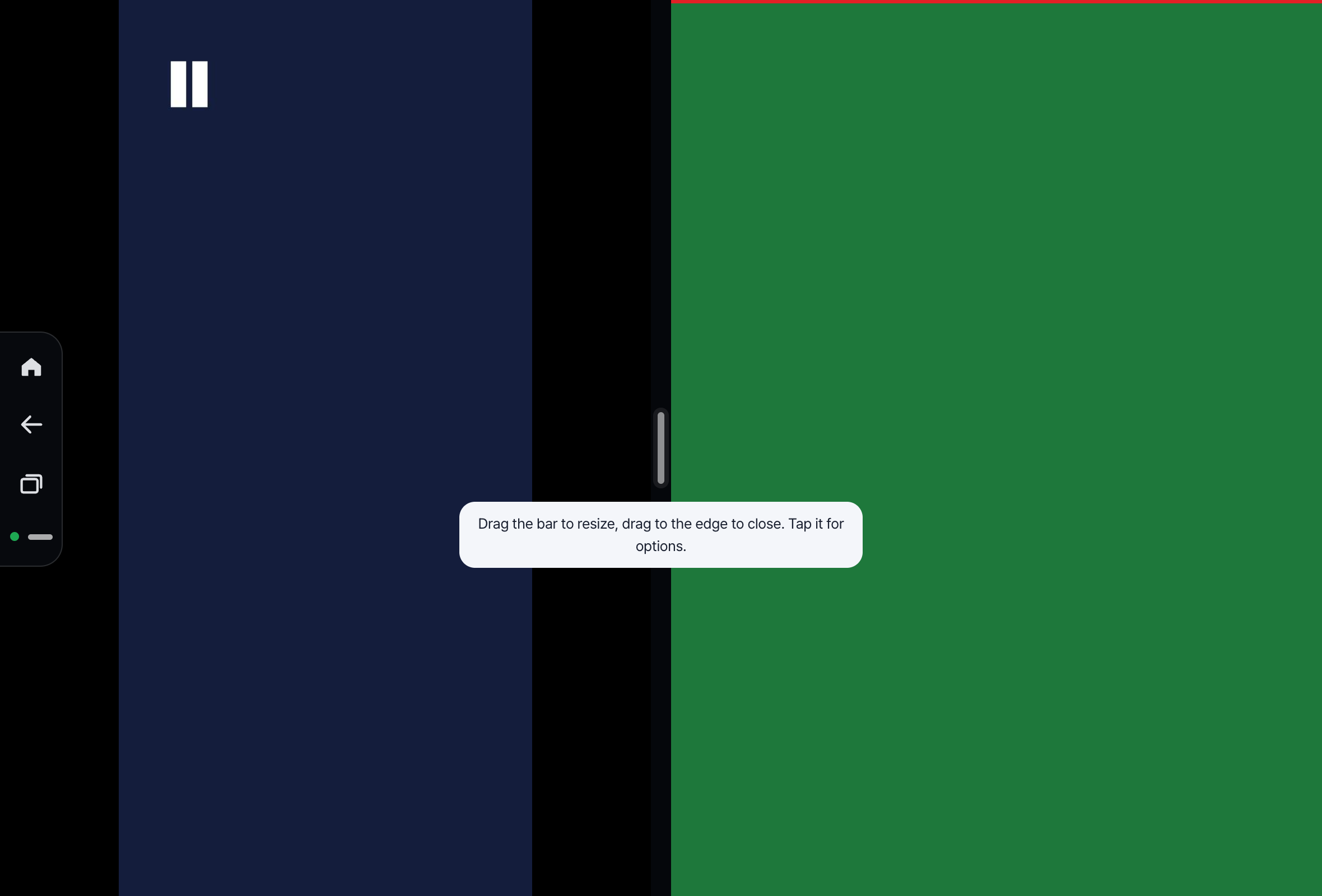
💡 輕觸中間的分隔列,可以選擇交換位置、只保留左側或只保留右側。要回到一個畫面,再輕觸同一個按鈕(單一畫面)。
畫面設定
輕觸右上角的 ⚙,再從左側選擇分類。
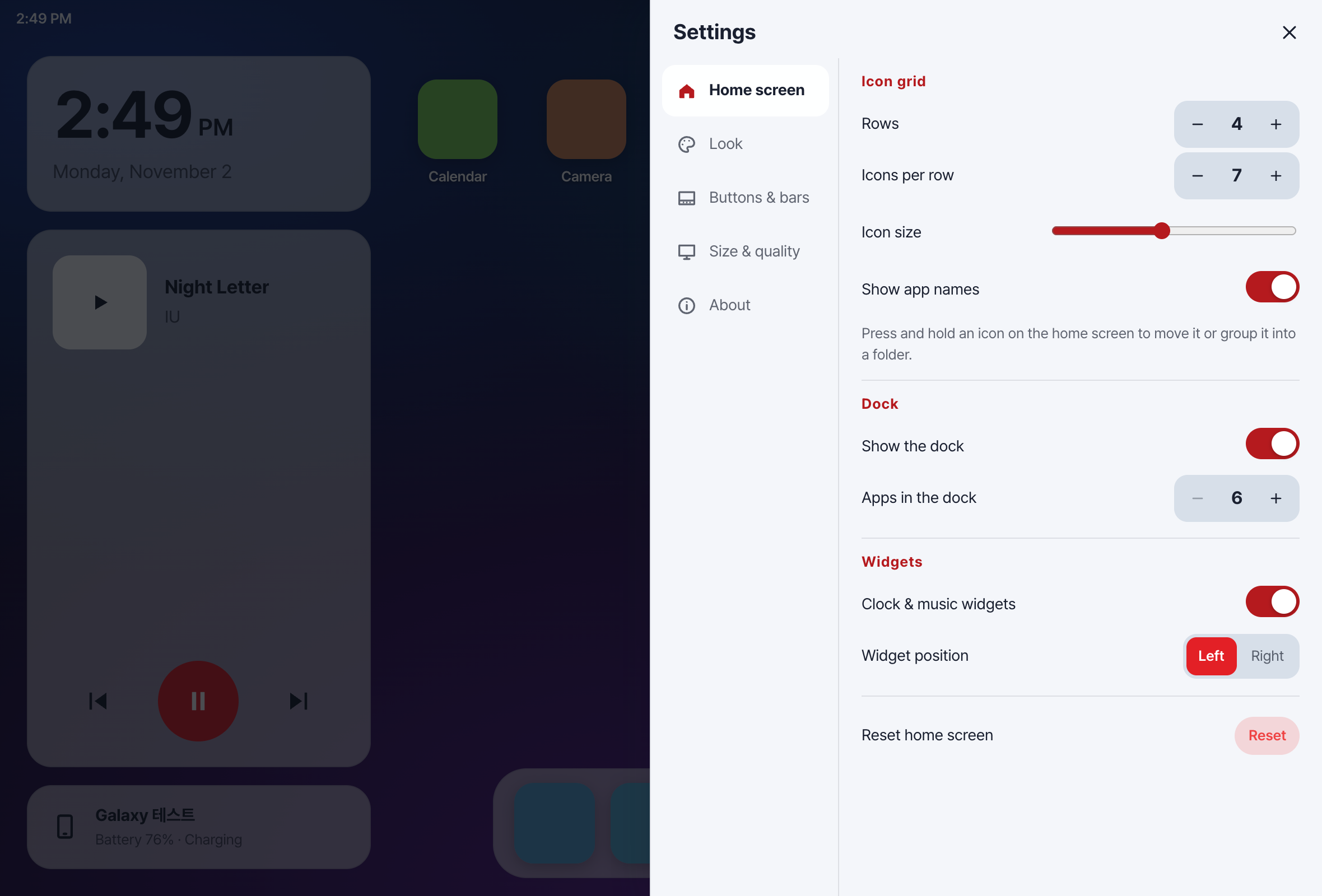
- 主畫面:列數、欄數、圖示大小、應用程式名稱、Dock、時鐘與音樂小工具
- 外觀:淺色或深色、圖示形狀、強調色、桌布
- 按鈕與列:App 畫面下方的返回/主畫面按鈕列、開啟選單的方式
- 鍵盤:一開始要顯示哪種鍵盤
- 大小與畫質:解析度(畫面縮放)
- 關於:已連線的手機、回應時間、App 版本
桌布
在車機畫面的設定中,前往 外觀 → 桌布 → 「從手機相片」,選擇一張相片。拖曳來移動,用兩指放大縮小、旋轉,然後輕觸「套用」。也可以在手機 App 的「車機螢幕桌布」中選擇。
車機專用畫面(Android 11 以上)
完成一次性自動設定後,手機保持鎖定,車上也能顯示獨立的畫面。 手機和車機螢幕各自運作,車機螢幕上的文字也會更大。
- 大小:可以從非常小到大,共四種大小中選擇。越小,一個畫面能顯示的內容越多。可以在車機畫面的設定 → 大小與畫質 →「解析度」,或手機 App 的 設定 →「車機螢幕解析度」中變更。
- 手機重新開機後:手機連上家中的 Wi-Fi 或其他常用的 Wi-Fi 後,就會自動重新準備好。在這之前上車的話,車上會直接顯示手機畫面,不需要做任何事。
- 在第一次使用的 Wi-Fi 下,可能會出現「要準備車機專用畫面嗎?」的通知。請輕觸它,如果出現系統視窗,請選擇「一律允許透過這個網路執行」。
還是不行嗎?請附上診斷代碼(DX-…),寄信到 carvomi@gmail.com。