 Carvomi
Usar la pantalla del coche
Inicio
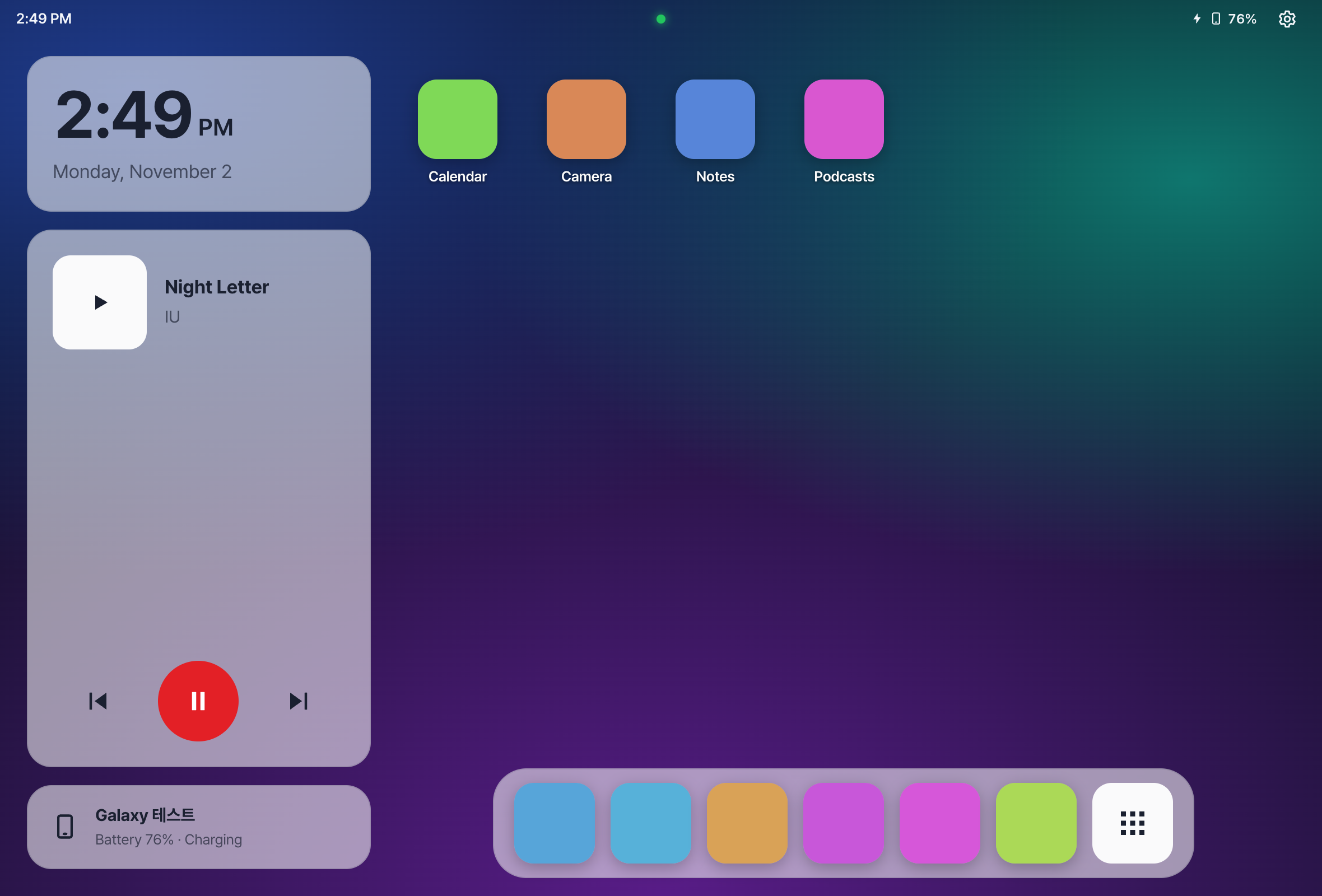
Las apps de tu teléfono se colocan a la medida de la pantalla del coche. El dock de abajo pone primero las apps más útiles en el coche, como mapas, música y teléfono. En la pantalla de inicio también se ven un reloj y lo que está sonando.
Todas las apps
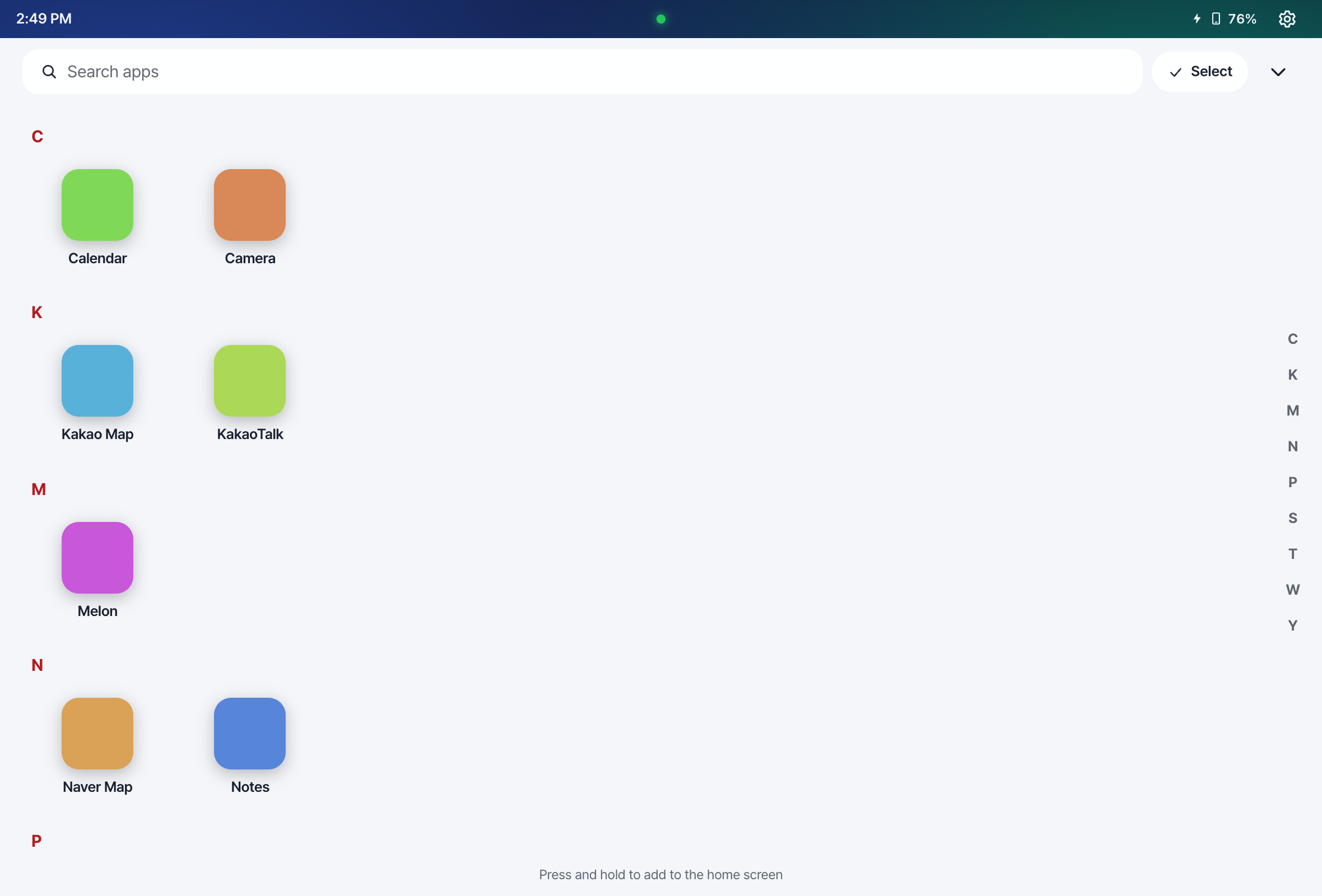
- Toca el botón de 9 puntos a la derecha del dock para ver todas las apps.
- Busca por el nombre de la app en el cuadro de arriba.
Editar la pantalla de inicio
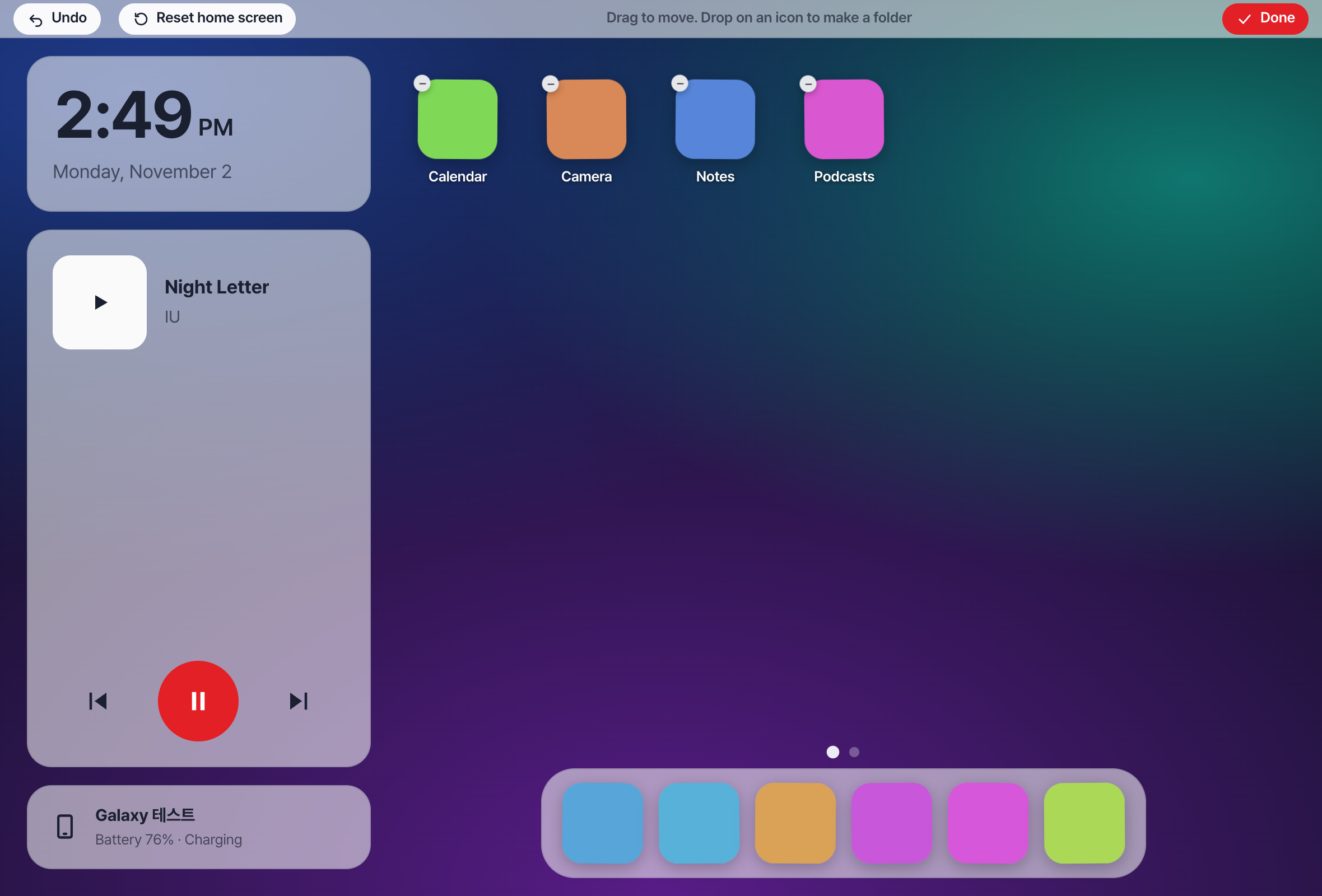
- Mantén pulsado un icono para empezar a editar.
- Arrastra los iconos para moverlos. Suelta uno sobre otro para crear una carpeta.
- ¿Has movido algo sin querer? Toca “Deshacer”. La disposición se guarda en tu teléfono.
Usar una app
- Toca un icono para ver esa app en la pantalla del coche.
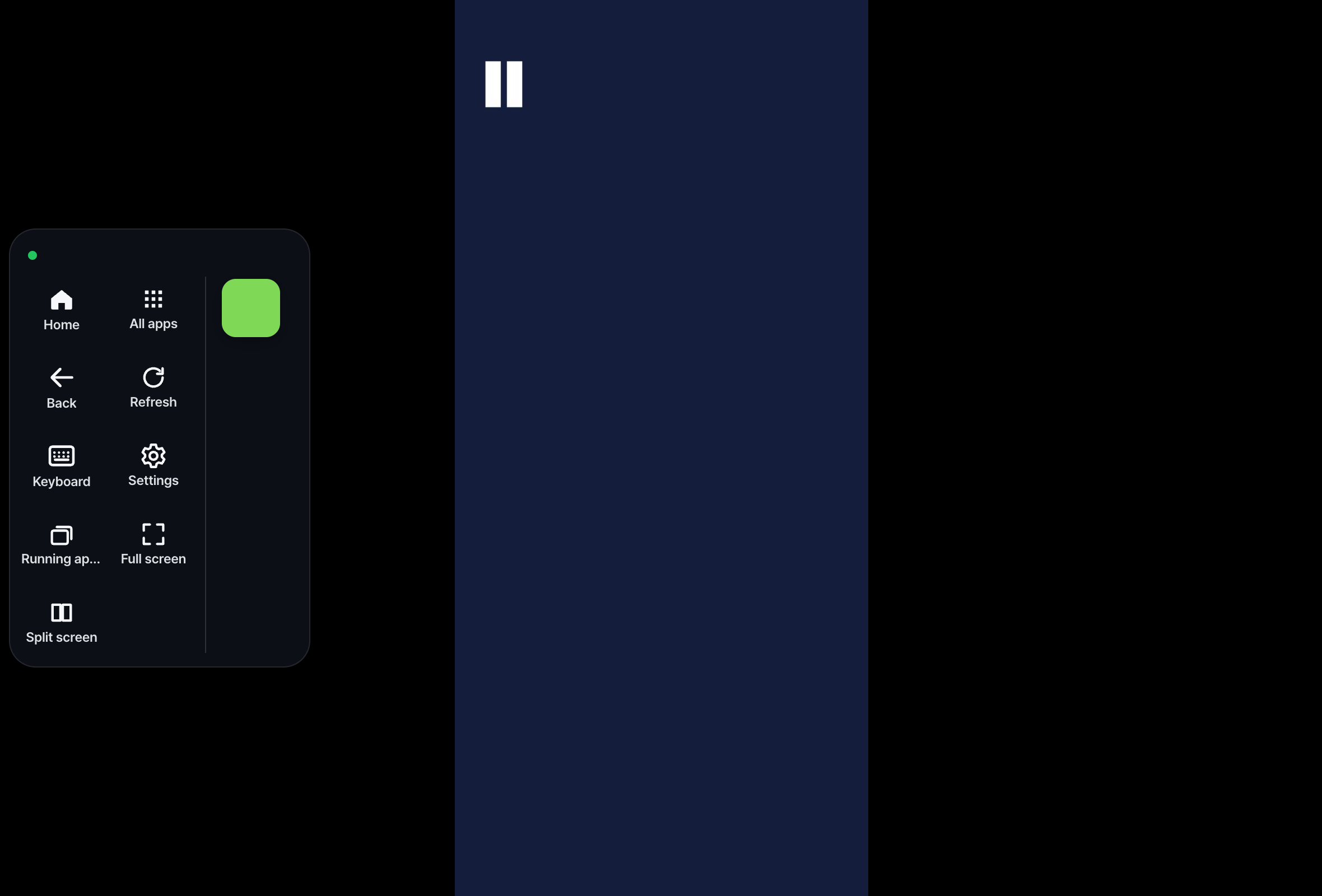
- La barra de la izquierda tiene Inicio, Atrás y las apps abiertas.
- Toca el asa de la parte de abajo de la barra para abrir el menú (teclado, todas las apps, actualizar, ajustes, pantalla dividida y más).
- Cierra una app abierta con ×, o ciérralas todas con “Cerrar todo”.
Pantalla dividida
Muestra dos apps una al lado de la otra.
-
Toca “Pantalla dividida”
Mientras usas una app, toca Pantalla dividida en el menú. La app actual se queda a la izquierda.
-
Elige la app de la derecha
Elige entre las apps recientes, todas las apps o la búsqueda.
-
Cambia el tamaño
Arrastra la barra del centro. Se ajusta a 1/3, 1/2 y 2/3. Arrástrala hasta el borde y suéltala en “Suelta para cerrar” para cerrar ese lado.
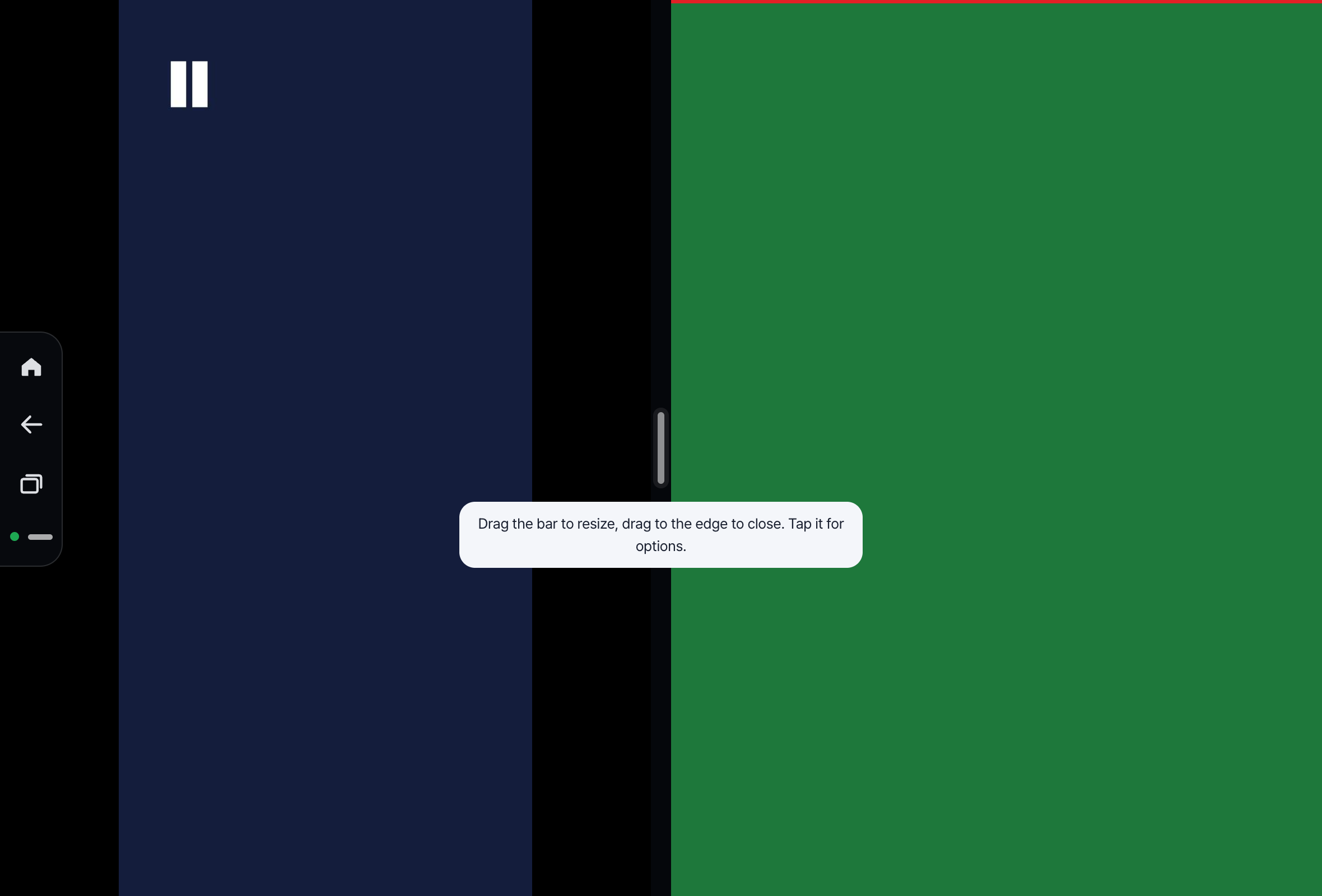
💡 Toca la barra del centro para intercambiar los lados o ver solo la app de la izquierda o la de la derecha. Para volver a una sola app, toca de nuevo el mismo botón (Una pantalla).
Ajustes de pantalla
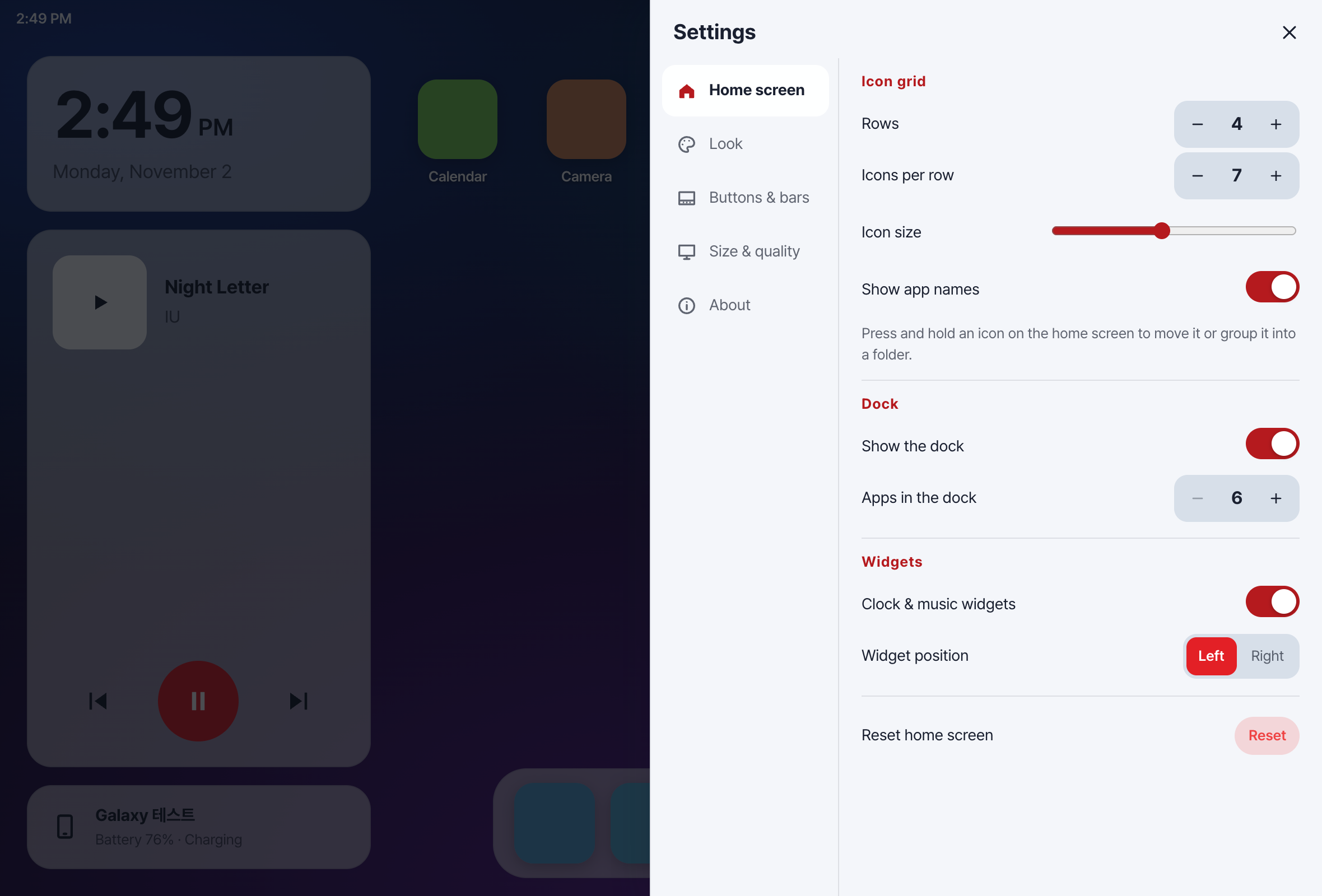
Toca ⚙ arriba a la derecha y elige una sección a la izquierda.
- Pantalla de inicio: filas, iconos por fila, tamaño de iconos, nombres de apps, dock, widgets de reloj y música
- Aspecto: claro u oscuro, forma de iconos, color de acento, fondo de pantalla
- Botones y barras: la fila de botones Atrás/Inicio debajo de las apps, cómo abrir el menú
- Teclado: qué teclado se abre primero
- Tamaño y calidad: escala de la pantalla
- Información: teléfono conectado, tiempo de respuesta, versión de la app
Fondo de pantalla
En los ajustes de la pantalla del coche, ve a Aspecto → Fondo de pantalla → “Fotos del teléfono” y elige una foto. Arrastra para moverla, pellizca para hacer zoom, gírala y toca “Aplicar”. También puedes elegirla en la app del teléfono: “Fondo de la pantalla del coche”.
Pantalla propia del coche (Android 11 o posterior)
Tras la configuración automática única, el coche tiene su propia pantalla mientras el teléfono sigue bloqueado. El teléfono y la pantalla del coche funcionan por separado, y el texto en la pantalla del coche se ve más grande.
- Tamaño: elige entre cuatro tamaños, de muy pequeño a grande. Cuanto más pequeño, más cosas caben en la pantalla. Cámbialo en los ajustes de la pantalla del coche → Tamaño y calidad → “Resolución”, o en la app del teléfono: Ajustes → “Resolución de la pantalla del coche”.
- Después de reiniciar el teléfono: se vuelve a preparar solo cuando el teléfono se conecta a una red Wi-Fi donde ya lo configuraste (por ejemplo, la de casa). En una red Wi-Fi nueva, toca Preparar en la notificación. Si conduces antes, el coche simplemente muestra la pantalla del teléfono; no tienes que hacer nada.
- En una red Wi-Fi nueva, puede aparecer “¿Preparar la pantalla propia del coche?”. Tócalo y, si el sistema lo pregunta, elige “Permitir siempre en esta red”.
¿Sigue sin funcionar? Escribe a carvomi@gmail.com con tu código de diagnóstico (DX-…).