 Carvomi
Primera configuración
Haz esto una vez, en el Wi-Fi de casa u otra red Wi-Fi de confianza. Cuando abras la app por primera vez, te guiará por los Primeros pasos en 3 pasos.
Qué necesitas
- Un teléfono Android (Android 6.0 o posterior; Android 11 o posterior para todas las funciones)
- Un coche con navegador web que pueda conectarse por Wi-Fi al punto de acceso de tu teléfono
| Versión del teléfono | Qué puedes hacer |
|---|---|
| Android 11 o posterior | Todo: configuración automática única, inicio totalmente automático, pantalla propia del coche |
| Android 7 – 10 | Ver la pantalla del teléfono en el coche y manejarla con el táctil del coche |
| Android 6 | Ver la pantalla del teléfono y abrir apps desde el coche |
💡 Para ver tu versión de Android: Ajustes del teléfono → Información del teléfono → Información de software.
Instala la app
Descarga Carvomi de Google Play, instálala y ábrela.
Primeros pasos
-
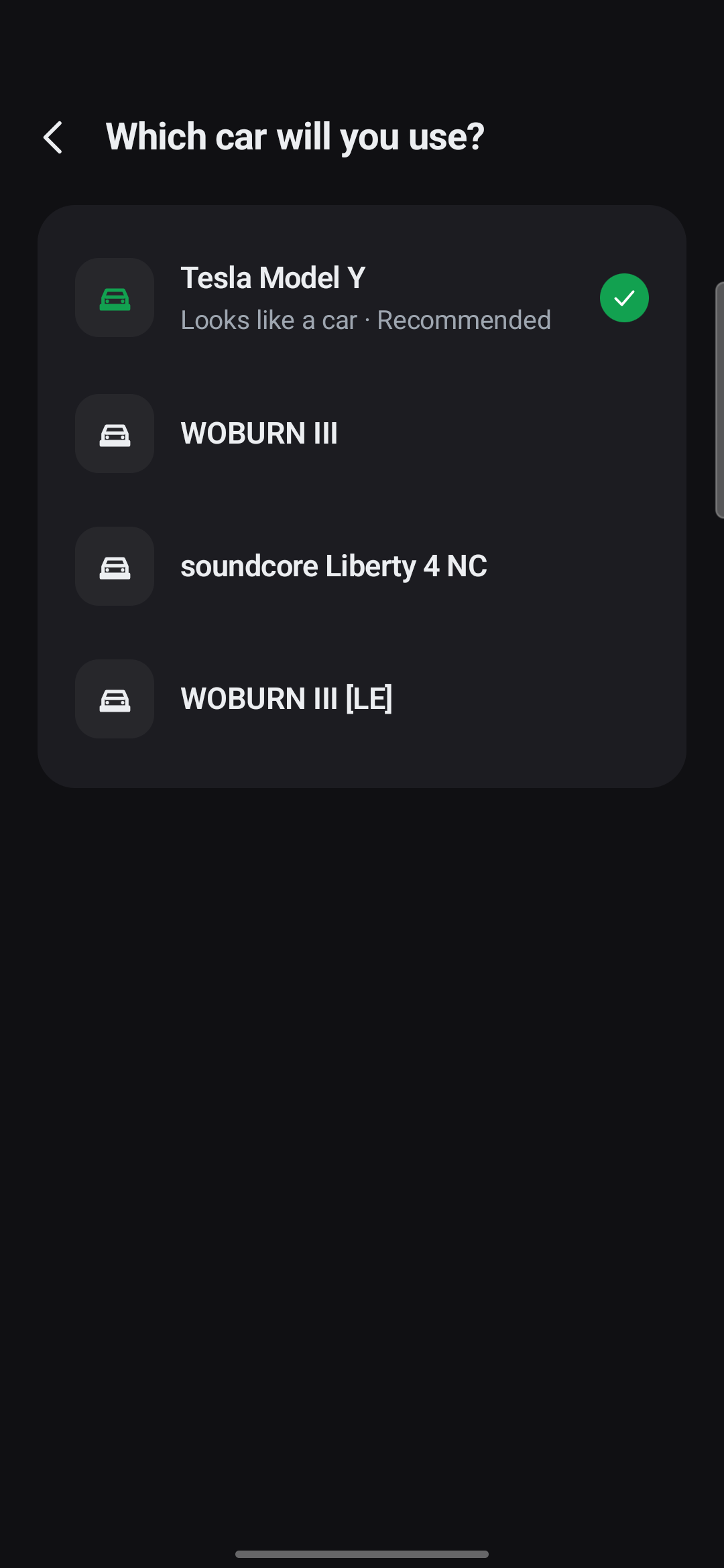
Elige tu coche
Si el teléfono se ha conectado alguna vez al coche por Bluetooth, el coche aparece en la lista. Elígelo y Carvomi se activará solo cuando subas al coche. También puedes hacerlo más tarde: “Omitir (lo activaré yo)”.
-
Haz la “Configuración automática única” (Android 11 o posterior, recomendado)
Hazla en el Wi-Fi de casa u otra red Wi-Fi de confianza, y evita las Wi-Fi públicas como las de las cafeterías. También puedes conectarte al punto de acceso de otro teléfono. Sigue lo que indica la app. Los pasos 3 a 7 muestran lo que te pedirá.
-
Permite las notificaciones
La app pone un cuadro para escribir el código dentro de una notificación, así que necesita las notificaciones.
12:30¿Permitir que Carvomi te envíe notificaciones?
PermitirNo permitir -
Activa las Opciones para desarrolladores
Ajustes del teléfono → Información del teléfono → Información de software, y toca 7 veces “Número de compilación” hasta que diga que el modo desarrollador está activado.
12:30Versión de Android16Versión de kernel6.6.30Número de compilaciónBP2A.250605.031×7Se ha activado el modo desarrollador. -
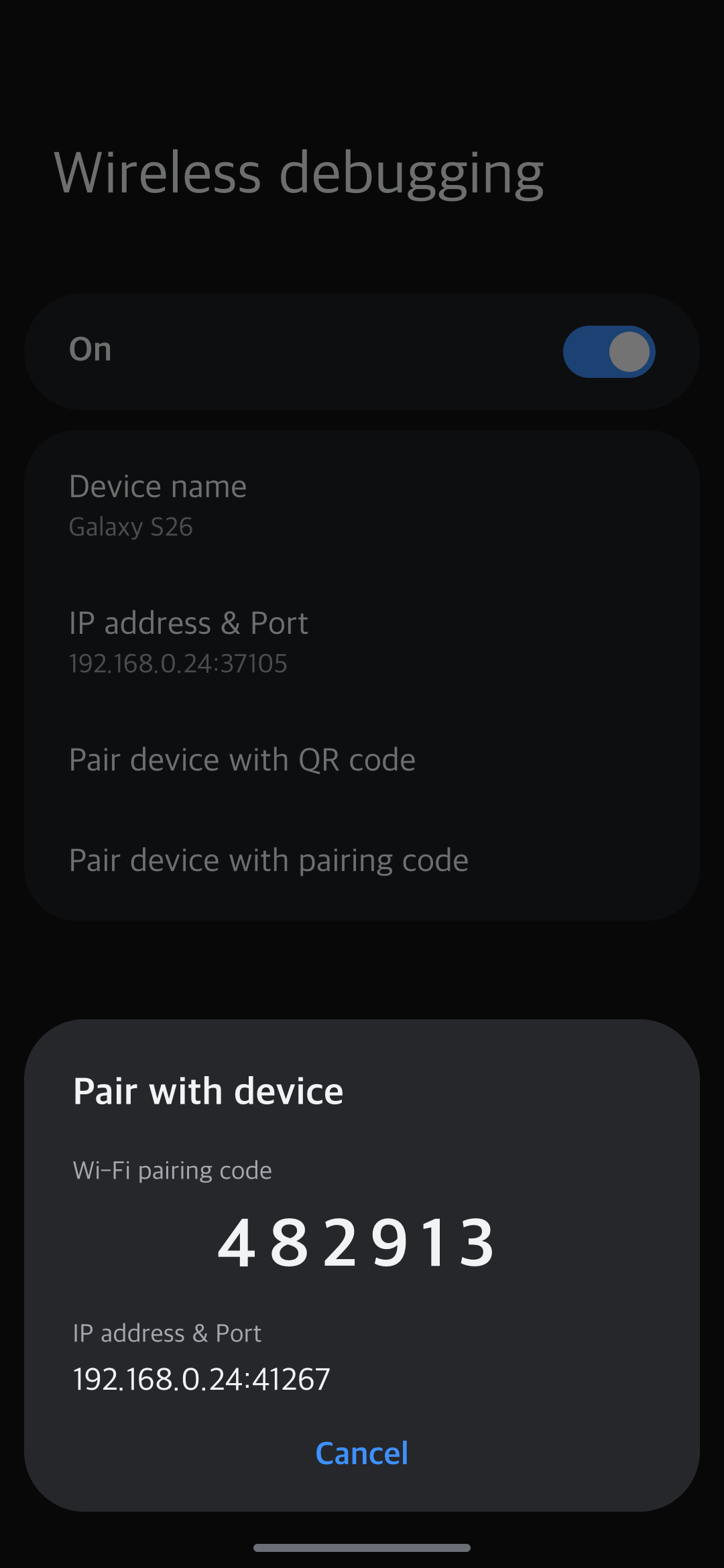
Activa la Depuración inalámbrica y abre el código de sincronización
Toca “Abrir” en la app para ir directamente a las Opciones para desarrolladores. Activa la “Depuración inalámbrica”. Cuando te lo pregunte, marca “Permitir siempre en esta red”. Después toca “Emparejar dispositivo con código de sincronización”.
-
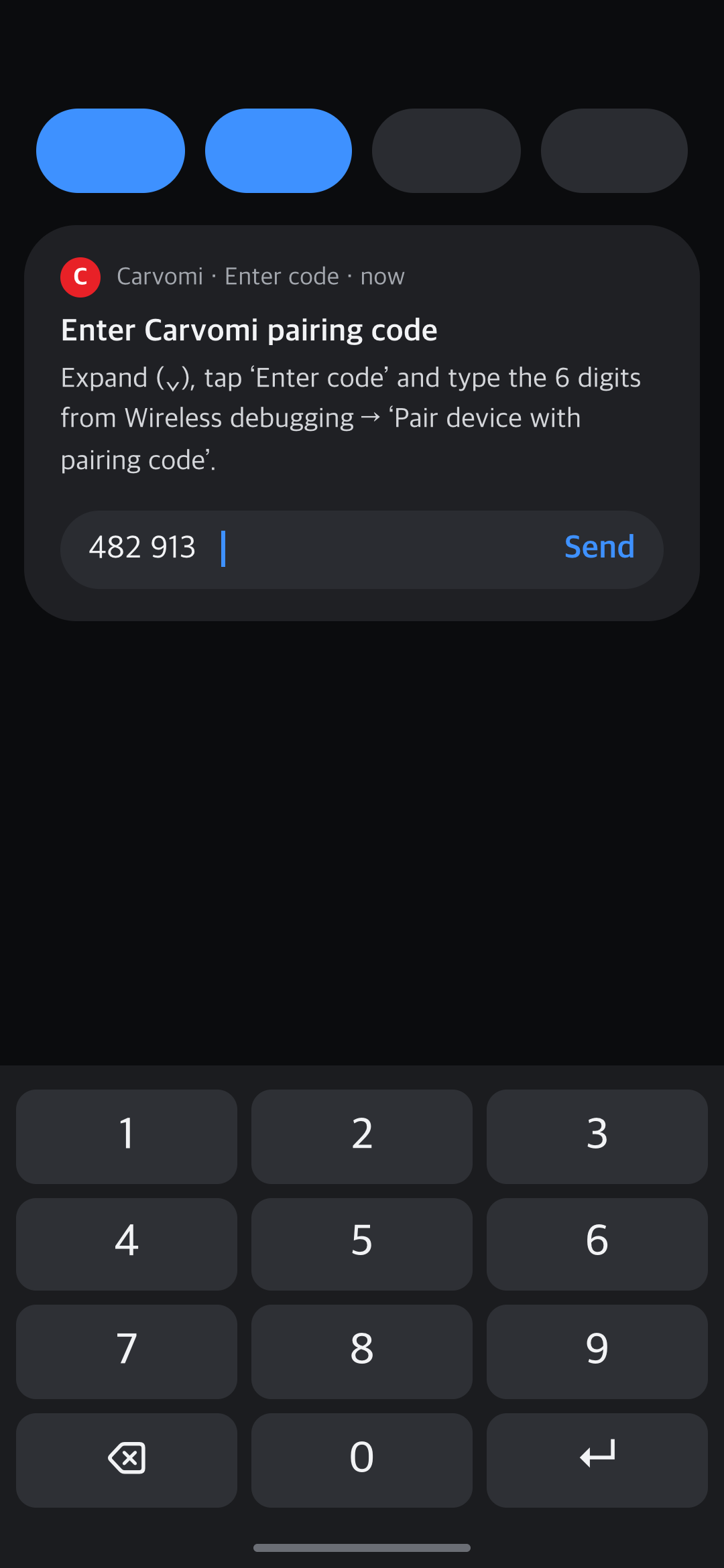
Escribe el código de 6 dígitos en la notificación
Deja abierta la ventana del código y desliza hacia abajo las notificaciones desde la parte superior de la pantalla. Despliega (⌄) la notificación “Introduce el código de sincronización de Carvomi”, toca Introducir código y escribe los 6 dígitos.
-
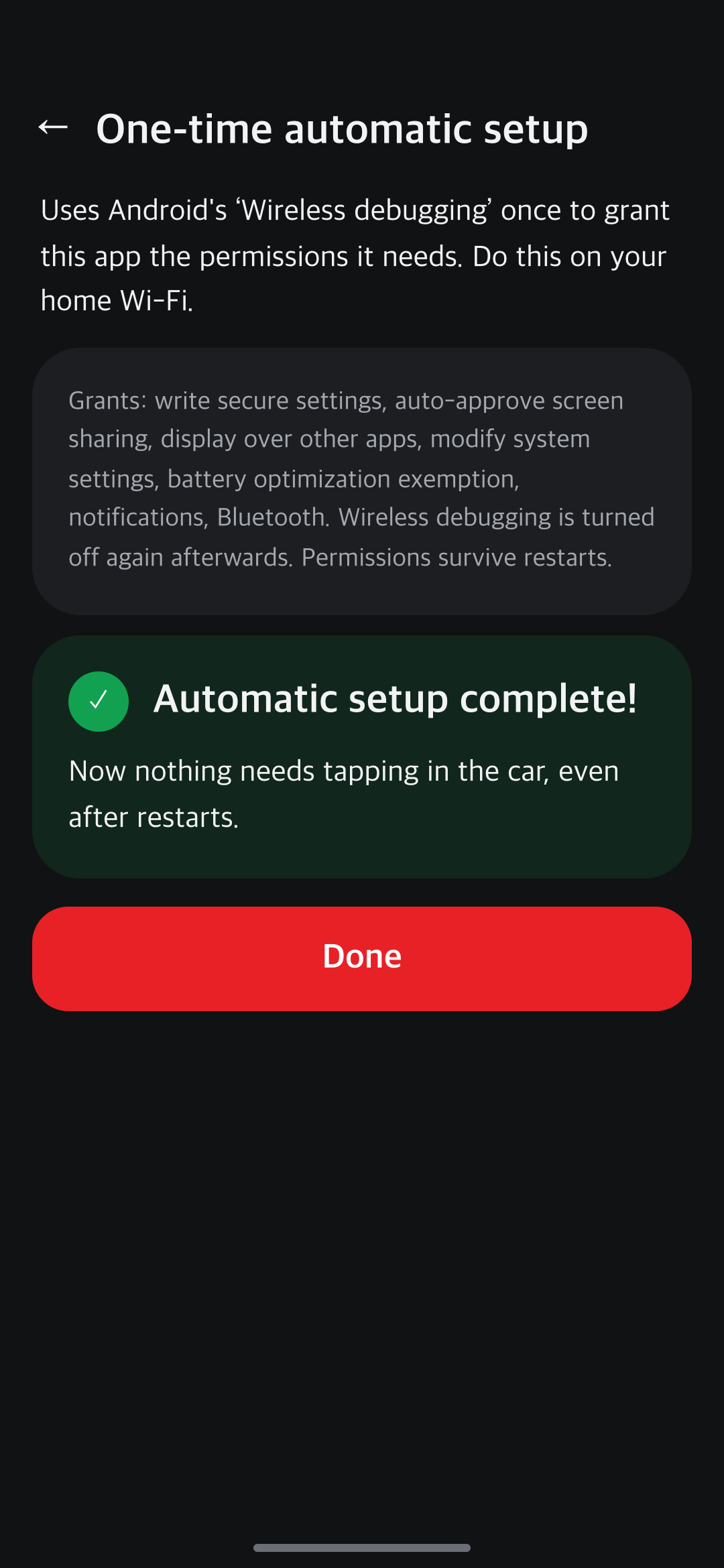
Espera a ver “¡Configuración automática completada!”
Aparece a los pocos segundos. La Depuración inalámbrica se vuelve a desactivar sola.
-
Pruébalo en el coche
El último paso se hace en el coche. Consulta Conectar en el coche.
Esta configuración se mantiene aunque reinicies el teléfono. Así, en el coche no hay que tocar nada: se inicia solo. El teclado y la rotación de pantalla cambian solos, y puedes usar la pantalla propia del coche.
💡 En Android 10 o anterior, sáltate la configuración automática. En la app, toca “Estado” → “Control táctil desde el coche” → Solucionar para activar tú mismo la Accesibilidad.
¿Sigue sin funcionar? Escribe a carvomi@gmail.com con tu código de diagnóstico (DX-…).