 Carvomi
Utiliser l'écran de la voiture
Accueil
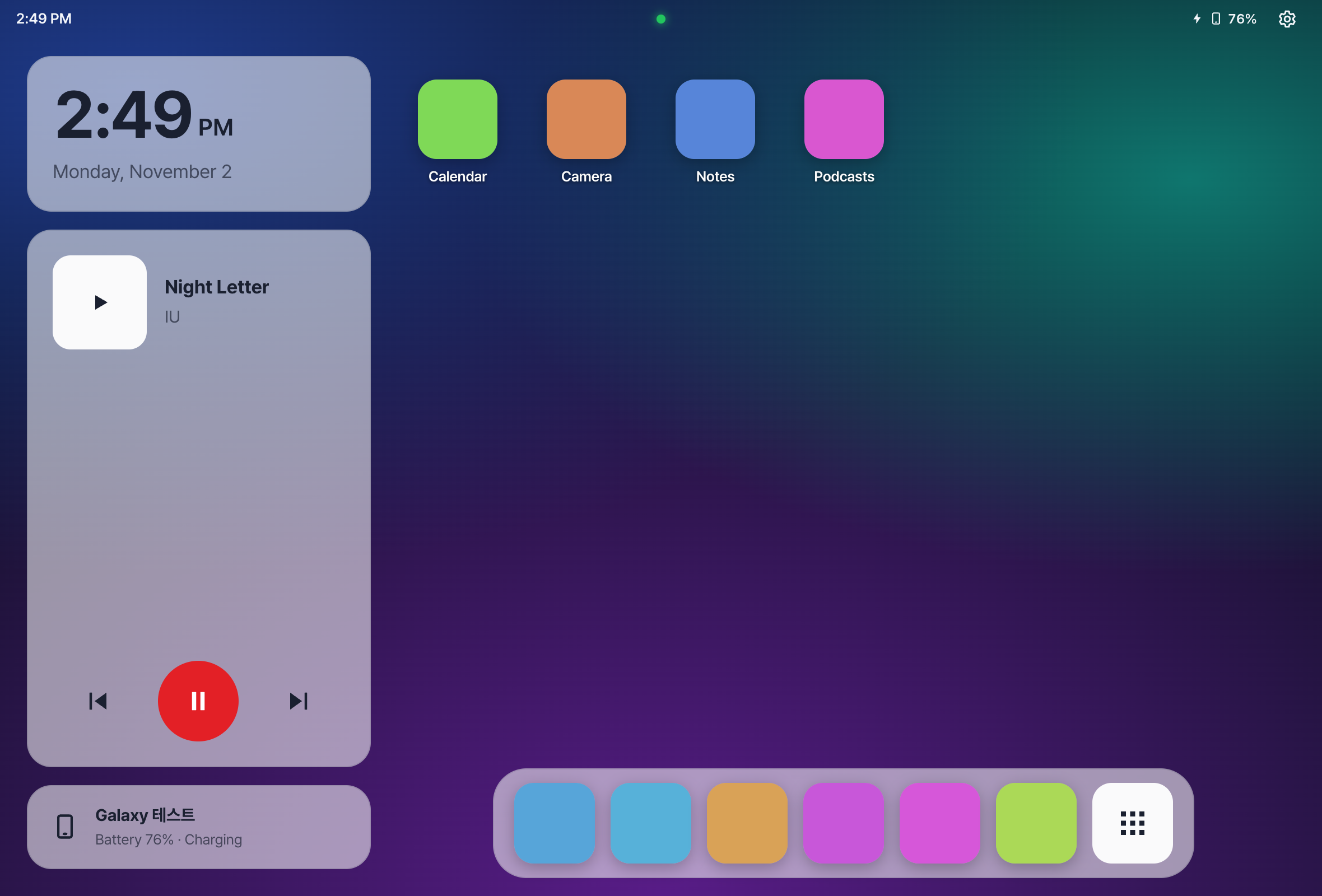
Les apps de votre téléphone sont disposées à la taille de l’écran de la voiture. Le dock, en bas, met en premier les apps utiles en voiture, comme les cartes, la musique et le téléphone. L’heure et la musique en cours s’affichent aussi sur l’écran d’accueil.
Toutes les apps
- Appuyez sur le bouton à 9 points, à droite du dock, pour voir toutes les apps.
- Cherchez une app par son nom dans la case en haut.
Modifier l’écran d’accueil
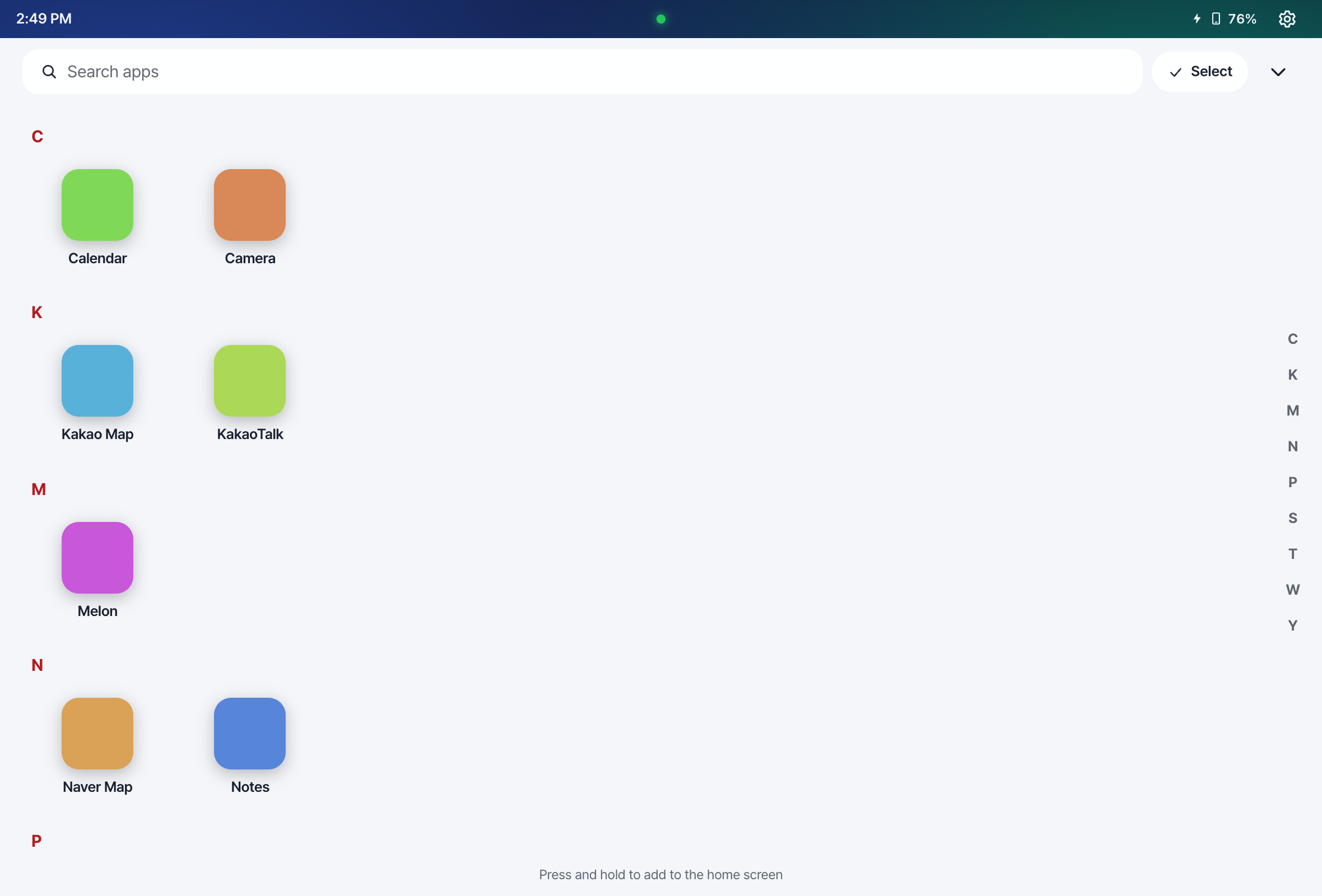
- Appuyez longuement sur une icône pour passer en modification.
- Faites glisser les icônes pour les déplacer. Déposez-en une sur une autre pour créer un dossier.
- Une erreur ? Appuyez sur « Annuler ». La disposition est enregistrée sur votre téléphone.
Utiliser une app
- Appuyez sur une icône pour afficher l’app sur l’écran de la voiture.
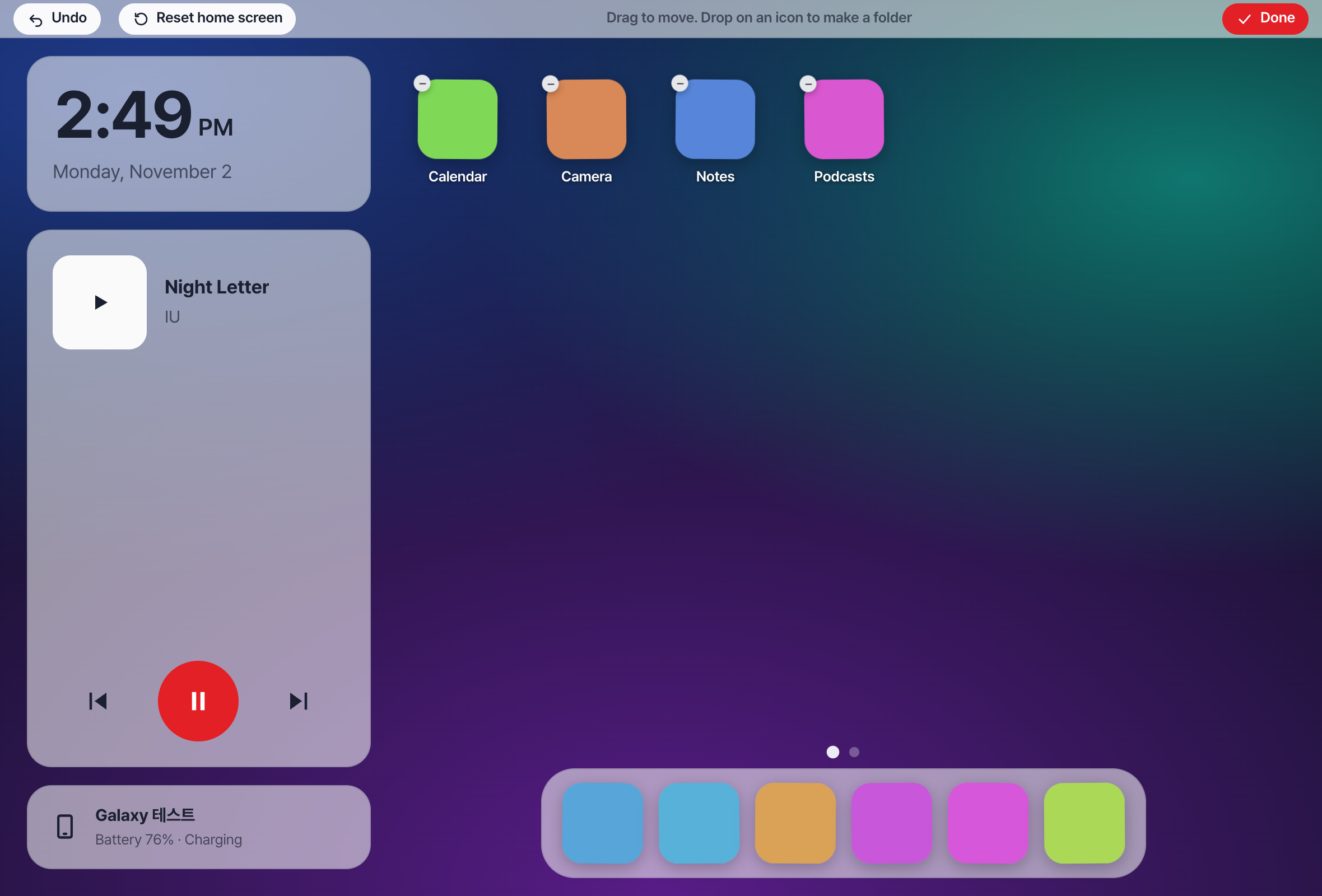
- La barre de gauche contient Accueil, Retour et vos apps ouvertes.
- Appuyez sur la poignée en bas de la barre pour ouvrir le menu (clavier, toutes les apps, actualiser, réglages, écran partagé, etc.).
- Fermez une app ouverte avec ×, ou fermez-les toutes avec « Tout fermer ».
Écran partagé
Affichez deux apps côte à côte.
-
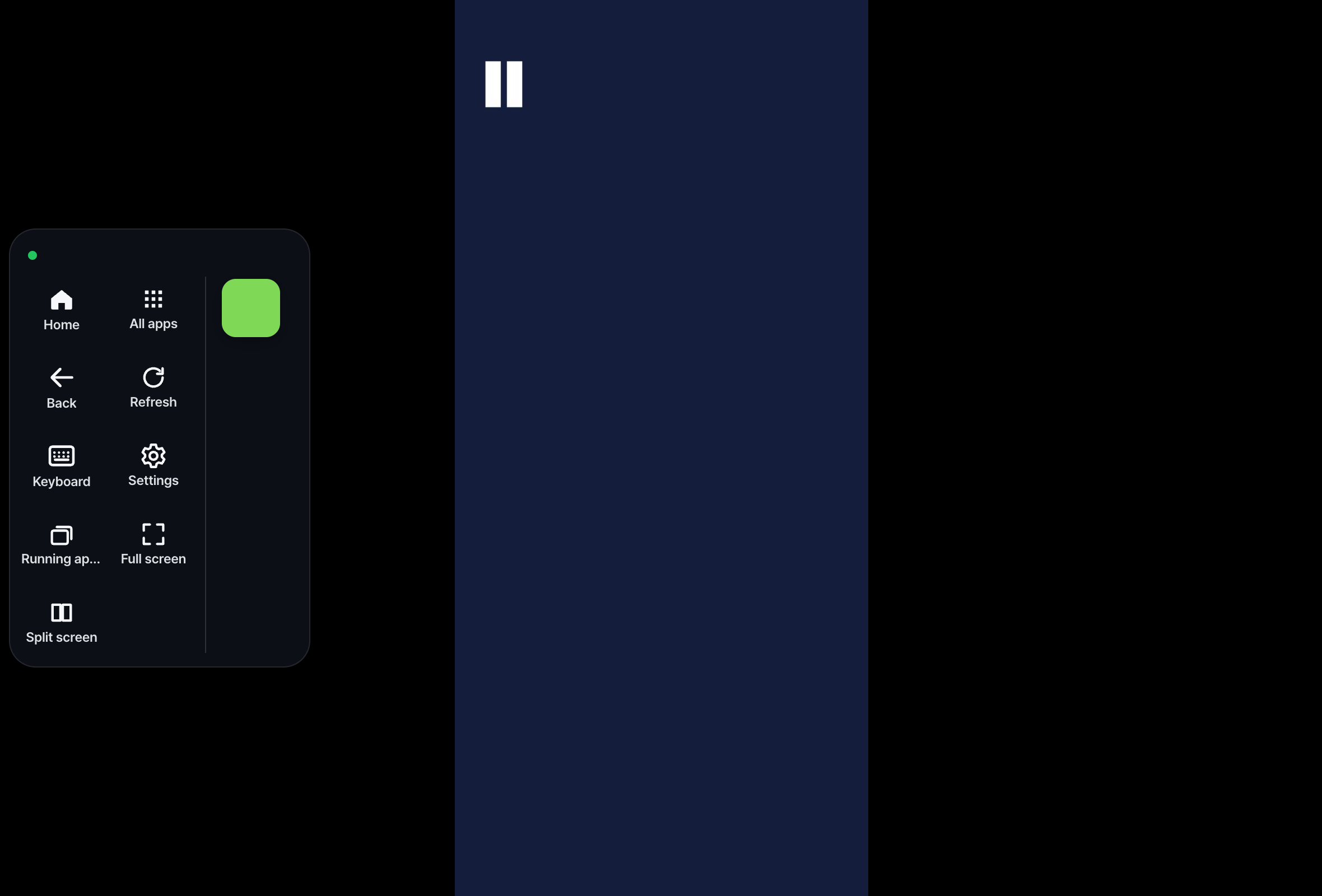
Appuyez sur « Écran partagé »
Pendant que vous utilisez une app, appuyez sur Écran partagé dans le menu. L’app en cours reste à gauche.
-
Choisissez l’app de droite
Choisissez parmi les apps récentes, toutes les apps, ou cherchez-la.
-
Changez la taille
Faites glisser la barre du milieu. Elle se cale sur 1/3, 1/2 et 2/3. Faites-la glisser jusqu’au bord et lâchez-la sur « Relâchez pour fermer » pour fermer ce côté.
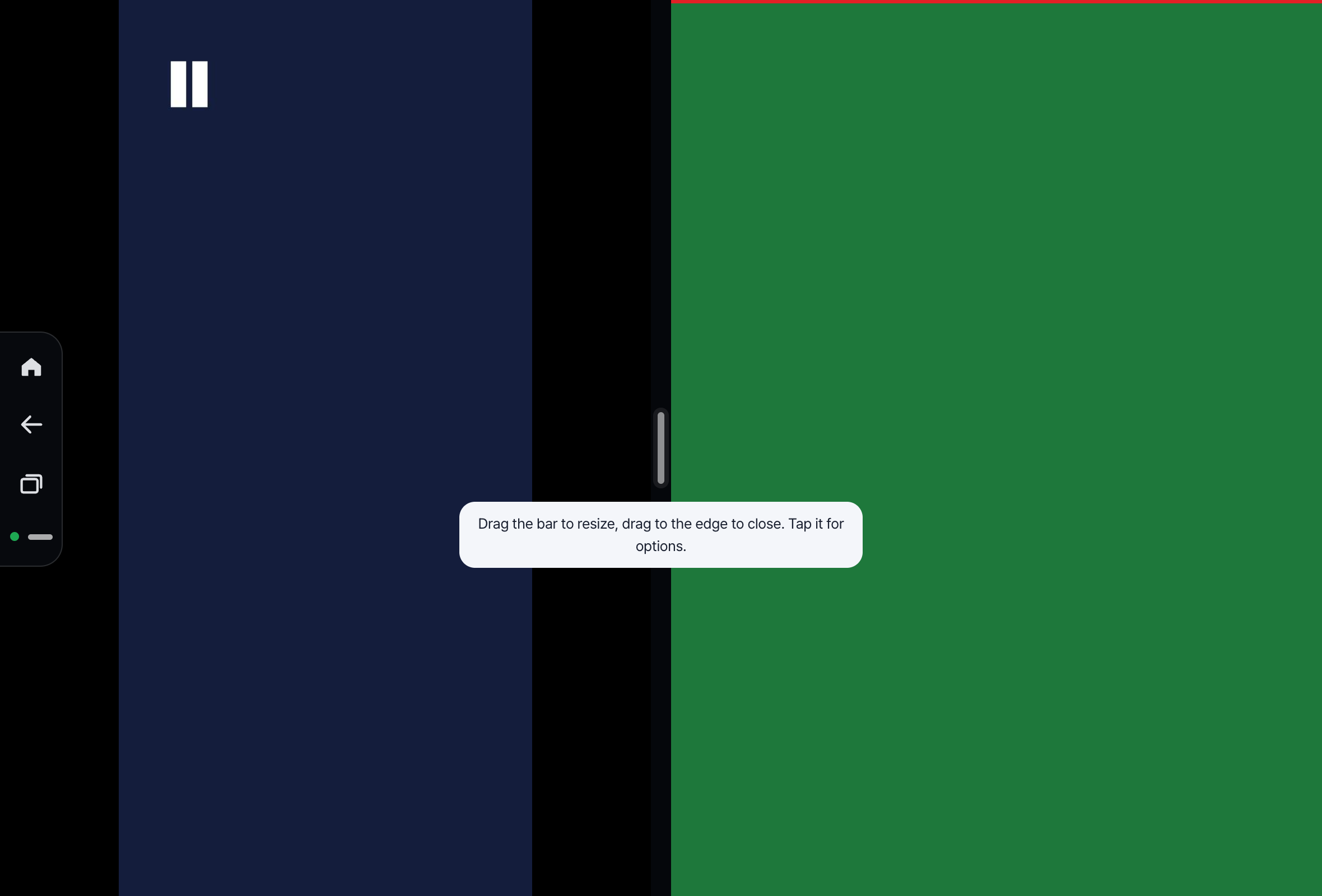
💡 Appuyez sur la barre du milieu pour inverser les côtés ou ne garder que l’app de gauche ou de droite. Pour revenir à une seule app, appuyez à nouveau sur le même bouton (Écran unique).
Réglages de l’écran
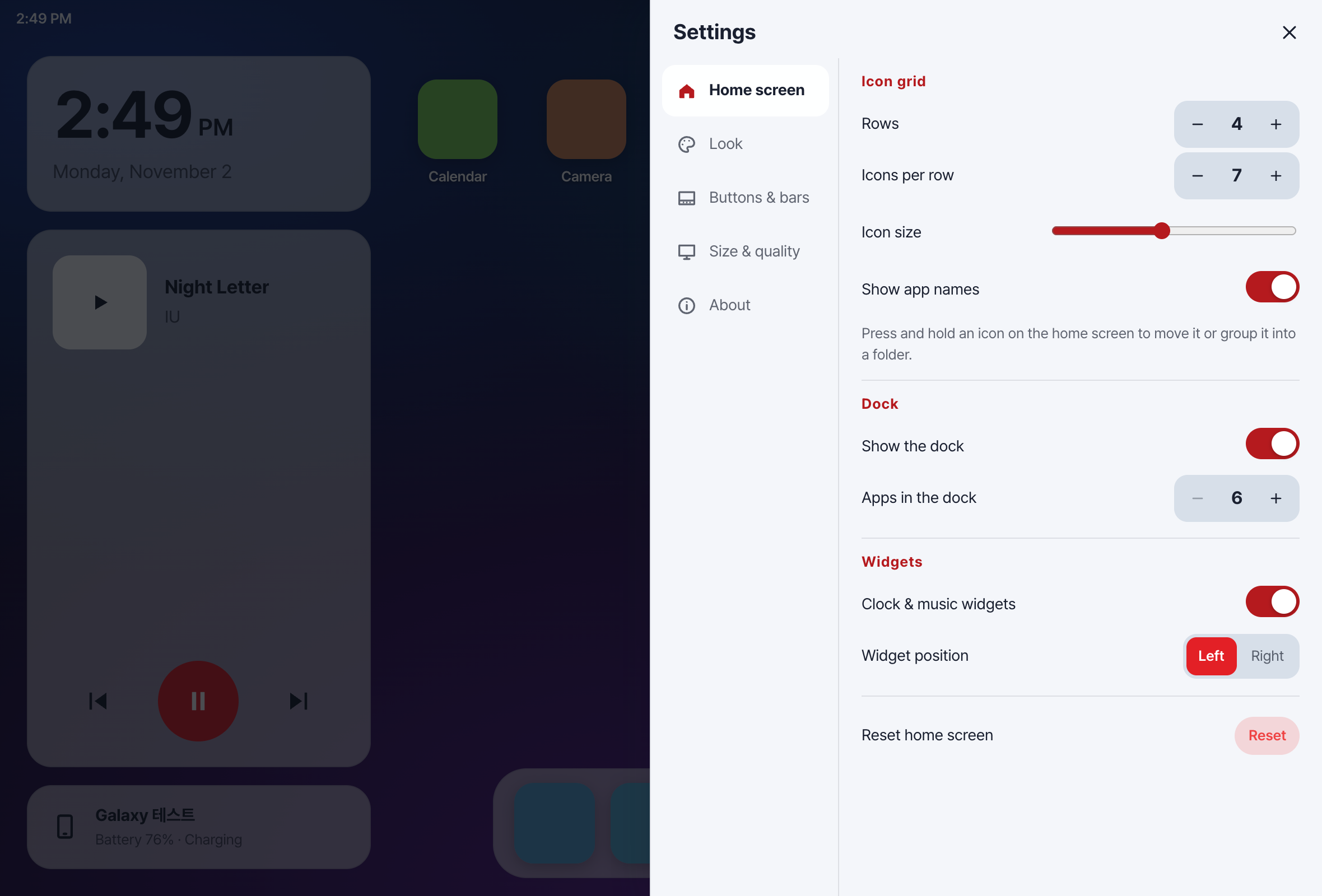
Appuyez sur ⚙ en haut à droite, puis choisissez une rubrique à gauche.
- Écran d’accueil : lignes, icônes par ligne, taille des icônes, nom des apps, dock, widgets horloge et musique
- Apparence : clair ou sombre, forme des icônes, couleur d’accent, fond d’écran
- Boutons et barres : la barre de boutons Retour/Accueil sous les apps, la façon d’ouvrir le menu
- Clavier : le clavier qui s’ouvre en premier
- Taille et qualité : résolution de l’écran
- À propos : téléphone connecté, temps de réponse, version de l’app
Fond d’écran
Dans les réglages de l’écran de la voiture, allez dans Apparence → Fond d’écran → « Photos du téléphone » et choisissez une photo. Faites glisser pour déplacer, pincez pour zoomer, faites pivoter, puis appuyez sur « Appliquer ». Vous pouvez aussi la choisir dans l’app du téléphone : « Fond d’écran de la voiture ».
Écran dédié à la voiture (Android 11 ou plus)
Après la configuration automatique unique, la voiture a son propre écran pendant que votre téléphone reste verrouillé. Le téléphone et l’écran de la voiture fonctionnent séparément, et le texte est plus grand sur l’écran de la voiture.
- Taille : choisissez parmi quatre tailles, de très petit à grand. Plus c’est petit, plus il y a de choses à l’écran. Changez-la dans les réglages de l’écran de la voiture → Taille et qualité → « Résolution », ou dans l’app du téléphone : Paramètres → « Résolution de l’écran de la voiture ».
- Après un redémarrage du téléphone : il se prépare à nouveau tout seul dès que le téléphone se connecte au Wi-Fi de la maison ou à un autre Wi-Fi que vous utilisez souvent. Si vous prenez la route avant, la voiture affiche simplement l’écran de votre téléphone. Rien à faire.
- Sur un réseau Wi-Fi qu’il ne connaît pas encore, vous pouvez voir « Préparer l’écran dédié à la voiture ? ». Appuyez dessus et, si le système le demande, choisissez « Toujours autoriser sur ce réseau ».
Toujours bloqué ? Écrivez à carvomi@gmail.com en indiquant votre code de diagnostic (DX-…).