 Carvomi
Première configuration
À faire une seule fois, sur le Wi-Fi de la maison ou un autre Wi-Fi de confiance. À la première ouverture, l’app vous guide dans Premiers pas, en 3 étapes.
Ce qu’il vous faut
- Un téléphone Android (Android 6.0 ou plus ; Android 11 ou plus pour toutes les fonctions)
- Une voiture avec un navigateur web, qui peut se connecter en Wi-Fi au point d’accès de votre téléphone
| Version du téléphone | Ce que vous obtenez |
|---|---|
| Android 11 ou plus | Tout : configuration automatique unique, démarrage entièrement automatique, écran dédié à la voiture |
| Android 7 à 10 | L’écran de votre téléphone dans la voiture, avec le contrôle tactile depuis la voiture |
| Android 6 | Voir l’écran de votre téléphone et ouvrir des apps depuis la voiture |
💡 Pour connaître votre version d’Android : Paramètres du téléphone → À propos du téléphone → Informations sur le logiciel.
Installer l’app
Téléchargez Carvomi sur Google Play, installez-la et ouvrez-la.
Premiers pas
-
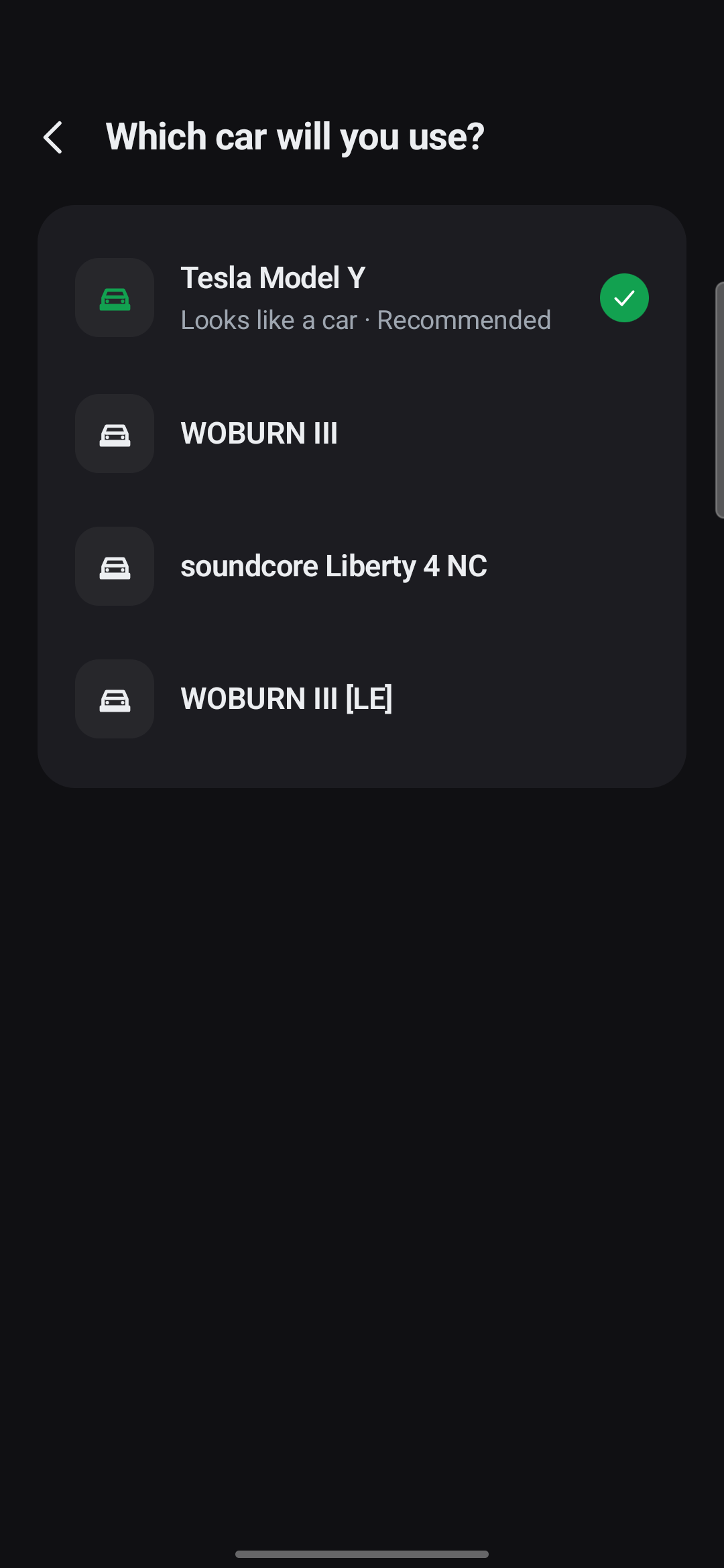
Choisissez votre voiture
Si votre téléphone a déjà été connecté à la voiture en Bluetooth, la voiture est dans la liste. Choisissez-la : Carvomi s’active tout seul quand vous montez en voiture. Vous pouvez aussi le faire plus tard : « Passer (je l’activerai moi-même) ».
-
Lancez la « Configuration automatique unique » (Android 11 ou plus, recommandé)
Faites-la sur le Wi-Fi de la maison ou un autre Wi-Fi de confiance, et évitez les Wi-Fi publics comme ceux des cafés. Vous pouvez aussi vous connecter au point d’accès d’un autre téléphone. Suivez l’app. Les étapes 3 à 7 ci-dessous montrent ce qu’elle demande.
-
Autorisez les notifications
L’app place une case pour le code dans une notification. Elle a donc besoin des notifications.
12:30Autoriser Carvomi à vous envoyer des notifications ?
AutoriserNe pas autoriser -
Activez les Options pour les développeurs
Paramètres du téléphone → À propos du téléphone → Informations sur le logiciel, puis appuyez 7 fois sur « Numéro de build » jusqu’à ce que le mode développeur soit activé.
12:30Version d'Android16Version du noyau6.6.30Numéro de versionBP2A.250605.031×7Le mode développeur a été activé. -
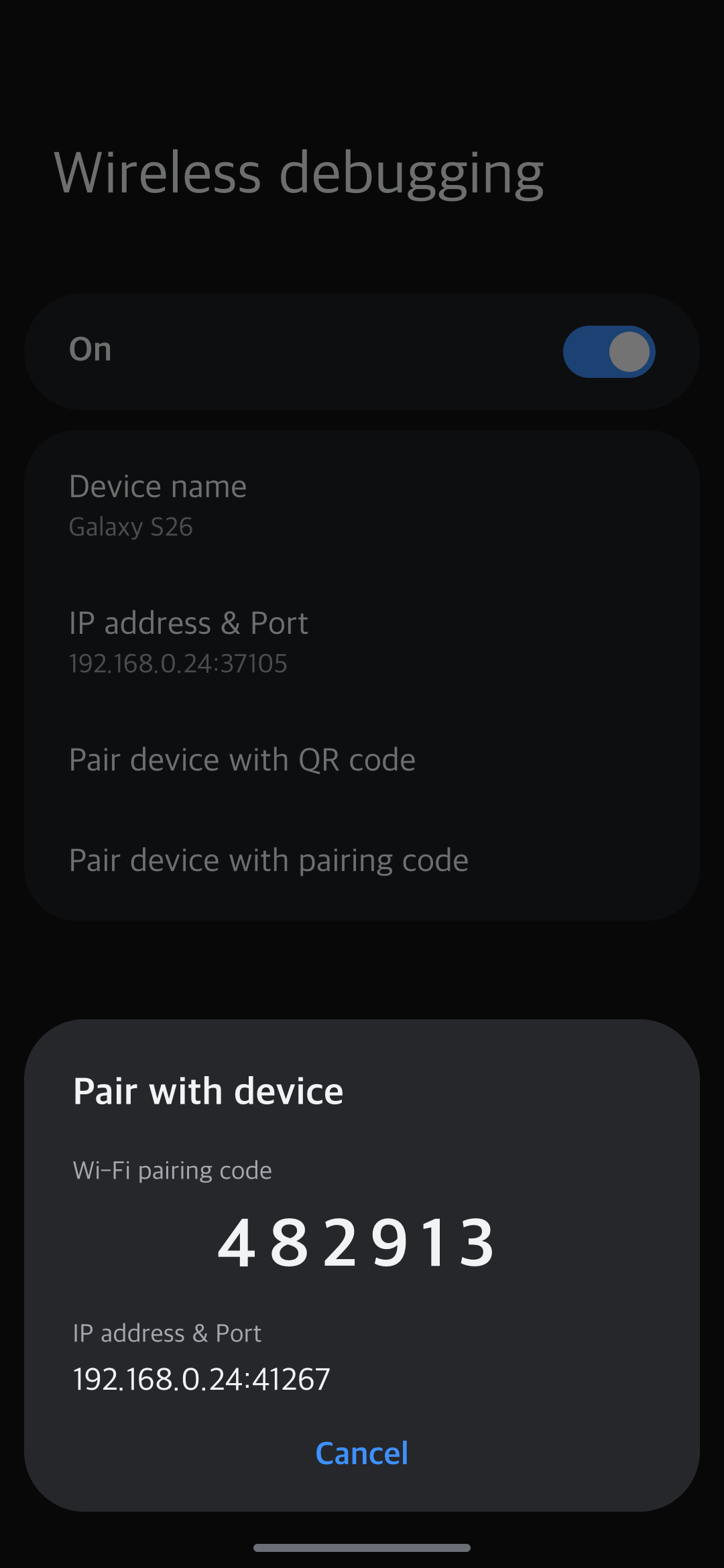
Activez le débogage sans fil et ouvrez le code d’association
Appuyez sur « Ouvrir » dans l’app pour aller directement aux Options pour les développeurs. Activez « Débogage sans fil ». Quand c’est demandé, cochez « Toujours autoriser sur ce réseau ». Appuyez ensuite sur « Associer l’appareil avec un code d’association ».
-
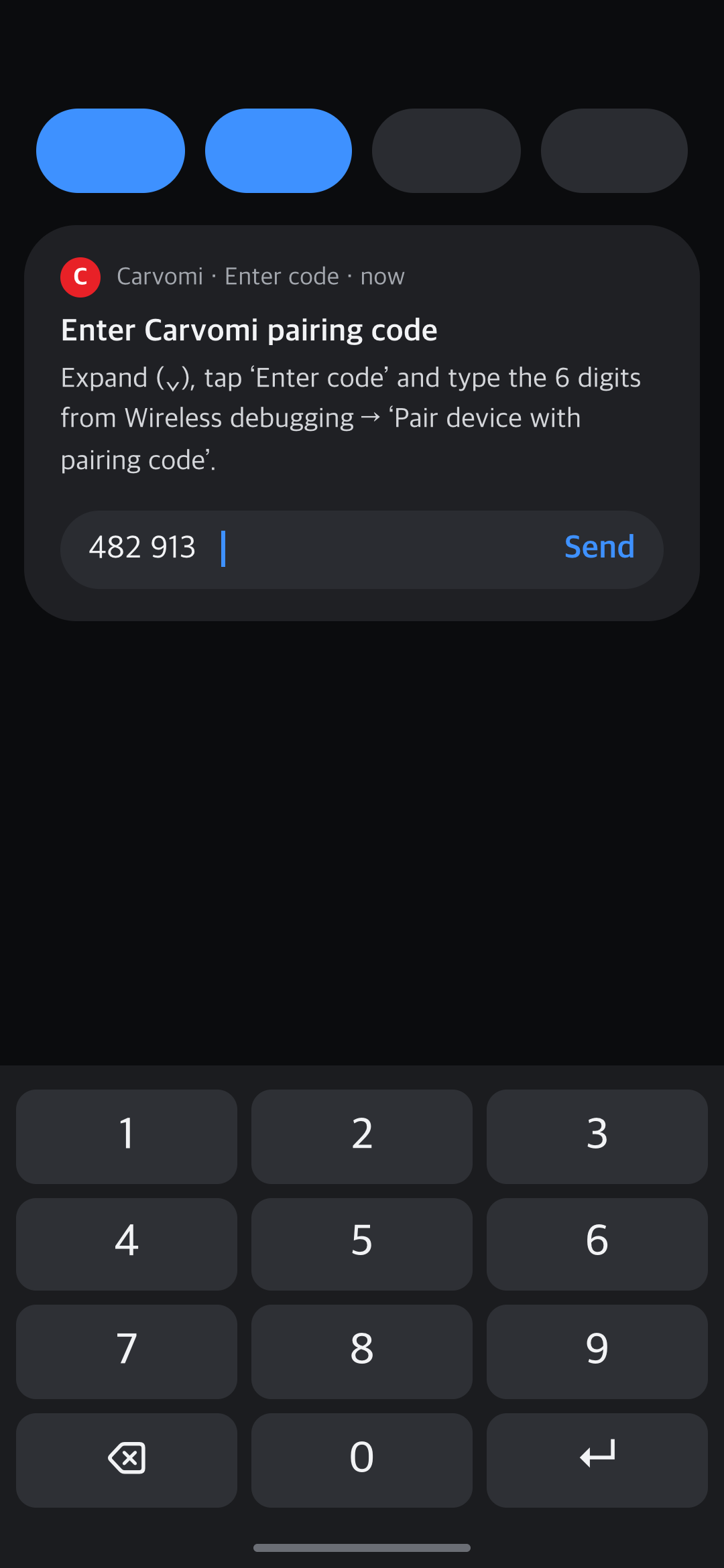
Tapez le code à 6 chiffres dans la notification
Gardez la fenêtre du code ouverte et faites glisser les notifications depuis le haut de l’écran. Développez (⌄) la notification « Saisir le code d’association Carvomi », appuyez sur Saisir le code et tapez les 6 chiffres.
-
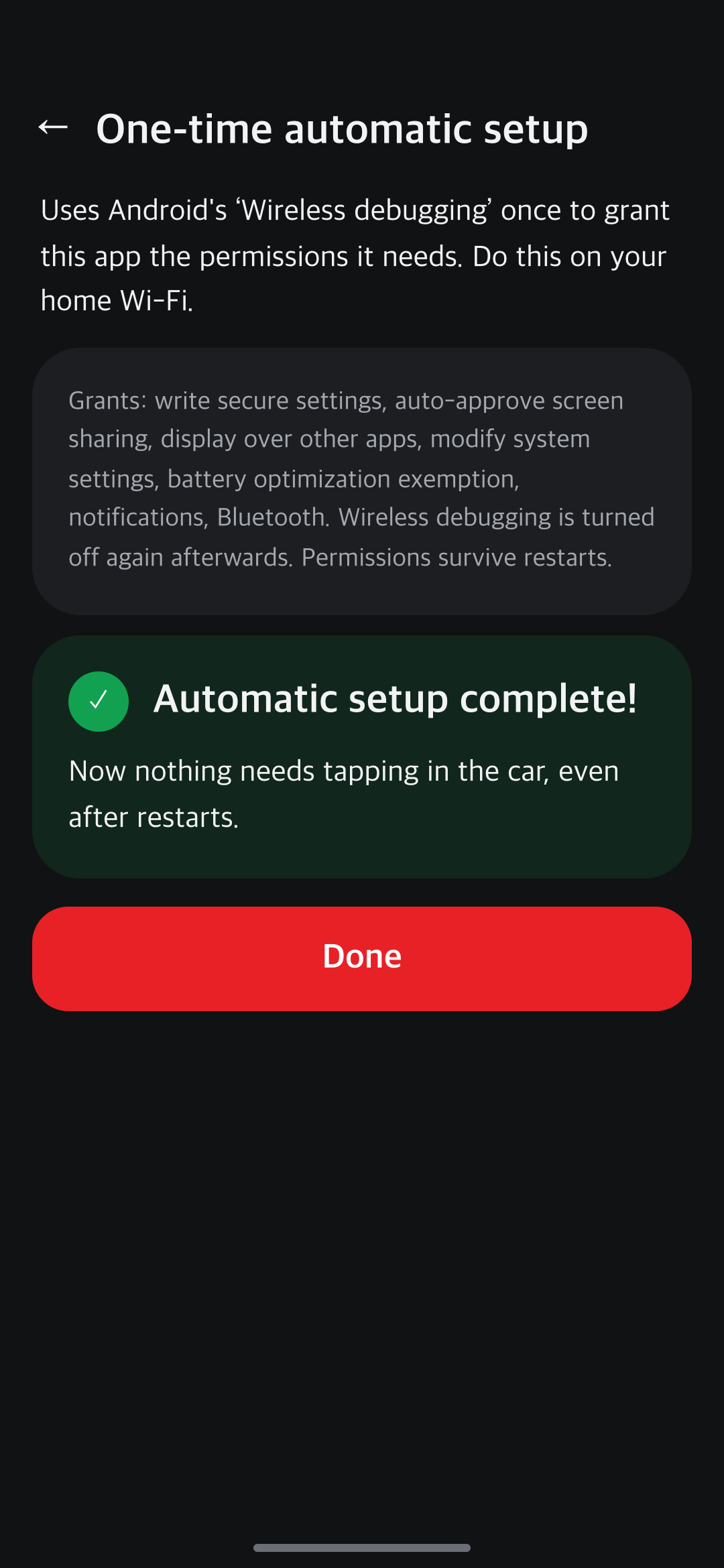
Attendez « Configuration automatique terminée ! »
Le message apparaît au bout de quelques secondes. Le débogage sans fil se désactive ensuite tout seul.
-
Essayez dans la voiture
La dernière étape se fait dans la voiture. Voir Se connecter dans la voiture.
Cette configuration reste en place même après un redémarrage du téléphone. Dans la voiture, vous n’avez donc rien à toucher : tout démarre tout seul. Le clavier et la rotation de l’écran changent automatiquement, et vous pouvez utiliser l’écran dédié à la voiture.
💡 Sous Android 10 ou moins, passez la configuration automatique. Dans l’app, appuyez sur « État de préparation » → « Contrôle tactile depuis la voiture » → Corriger pour activer vous-même l’accessibilité.
Toujours bloqué ? Écrivez à carvomi@gmail.com en indiquant votre code de diagnostic (DX-…).